🐧 AI Agent · Chememan AI AcademyOpening
CHEMEMAN AI ACADEMY · POWER USER TRACK

AI AGENT

From Chat to Action — เข้าใจ AI Agent ตั้งแต่รากฐานถึงการใช้งานจริง

หลักสูตร vendor-neutral: เรียน "โครง" ครั้งเดียว ใช้ได้ทุกค่าย ทุกเครื่องมือ

📚 7 Chapters🎬 Live Demos 🛠️ Workshops🏆 1 Capstone

Besties AI
น้อง Besties AI — เพื่อนร่วมทางตลอดหลักสูตร

ROADMAP

The Journey

เส้นทาง 7 บทของน้อง Besties — แต่ละป้ายเกิดจากข้อจำกัดของป้ายก่อนหน้า · คลิกป้ายเพื่อข้ามไปบทนั้น

Besties เริ่มเดินทาง 🤖1 · Agent Anatomyรู้จัก agent 🏗️2 · Building AI Agentsเริ่มสร้าง · ตั้งห้อง 🔌3 · MCP/Tools/Conn.ต่อโลกภายนอก 📦4 · Skillsแพ็กความเก่ง 👥5 · Scaleทีม · อัตโนมัติ 🐧6 · บทสรุปการเดินทางBesties v1 → v7 🎓7 · Workshopฝึกกับงานคุณ 🏁ทำงานเองได้!Besties: 2 ชม. → 10 นาที 🏆 ⬆ START — chatbot user เดินทางสู่ →

💡 คลิกป้ายเพื่อข้ามไปบทนั้น · กด O ดู outline · 🕰️ ภาคผนวก (ท้ายเล่ม): วิวัฒนาการของ AI — 3 ยุค

RECAP · ช่วงเช้า

AI Assistant = คุยในแชท

เลือก model (สมอง AI) สักยี่ห้อ แล้วพิมพ์คุยผ่าน หน้าแชท — ถาม แล้วรอคำตอบทีละ turn

🧑 คุณ พิมพ์ถาม 💬 หน้าแชท ถาม… ตอบ… ถามต่อ… 🧠 Model สมอง AI · เลือกยี่ห้อได้
ChatGPT Gemini Claude 🏢 ai.chememan.com — รวมหลายยี่ห้อ
เหมาะกับงานแบบ "ถาม-ตอบ"
💬 ผู้ช่วยตอบคำถาม
🧠 ระดมไอเดีย (brainstorm)
✍️ ช่วยร่าง · สรุป · แปล
ทุกอย่างเกิดใน หน้าแชท — เราถาม → มันตอบ · เราคือคนเดินเรื่องทุก turn
RUNNING EXAMPLE · 🎯 ผลลัพธ์ที่อยากได้

โจทย์: เช้าวันจันทร์ ต้องส่ง "อีเมลสรุปยอดขายถึงหัวหน้า"

เช้าวันจันทร์ ปลายทางของงาน = อีเมล 1 ฉบับ — สรุป bullet สั้น (ภาษาอังกฤษ) + แปะกราฟ + แนบ Word สรุปยาว

🎯 ผลลัพธ์สุดท้าย = อีเมล 1 ฉบับ
  • ✍️ เนื้อหา = bullet สั้น ภาษาอังกฤษ ว่าสัปดาห์นี้เกิดอะไร
  • 📊 แปะรูปกราฟประกอบ
  • 📎 แนบ Word สรุปยาว
📁 ไฟล์ตั้งต้น (input)

ก่อนดูวิธีทำ — เปิดดูข้อมูลดิบที่เรามี

⬇️ sales_central_W23.csv
🔗 หน้าถัดไป: ในแชต (chatbot) กว่าจะได้อีเมลนี้ ต้องทำกี่ขั้น?
🎯CASE STUDY · ลองทำตามในแชทได้เลยไฟล์ mock — ปลอดภัย

โจทย์: ทุกวันจันทร์ ต้องการทำสรุปรายงานยอดขายส่งหัวหน้า

ในหน้าแชต (AI Assistant) งานนี้ ไม่จบใน turn เดียว — ต้องคุยทีละขั้น แล้วเอาผลแต่ละขั้นไปป้อนขั้นถัดไปเอง

1ลาก Excel/CSV เข้าไปคุยกับ AI ในแชท

📊 สรุป Report

ลาก CSV/Excel เข้าไปในแชท + prompt ขอ insight — ได้คำตอบ เป็นข้อความในแชต

→ report (ก็อปไป Word)
2พิมพ์ขอให้ AI ทำกราฟต่อ

📈 ขอกราฟต่อ

ได้สรุปแล้ว พิมพ์ขอให้ทำกราฟต่อ — AI วางแผน + บอกอันที่ทำไม่ได้

→ กราฟ PNG
3ขอให้ AI ร่างอีเมล

✉️ ขอร่างอีเมล

พิมพ์ขอให้เอา insight จากขั้น 1 สรุปเป็นอีเมลถึงหัวหน้า

→ ข้อความอีเมล
4คุณประกอบไฟล์ + กดส่งเอง

✋ คุณประกอบเอง

ก็อปอีเมล + แนบไฟล์ขั้น 1&2 ที่เซฟไว้เอง → กดส่ง

📤 ส่งหัวหน้า
↺ ผลแต่ละ turn = input ของ turn ถัดไป — และทุกอย่าง คุณ เป็นคนหิ้วต่อเอง
⬇️ sales_central_W23.csv 🔗 อีก 3 หน้า = ลงทีละขั้น (prompt จริง + หน้าจอจริง) → แล้วถามว่า ถ้างานใหญ่กว่านี้ล่ะ?
STEP 1 / 4

ขั้น 1 — ขอ AI สรุปเป็น Report

วางไฟล์ + prompt ตั้งบทบาทเป็น Senior Commercial Analyst → ได้ insight report

📝 prompt — Step 1 (report)

ตั้งบทบาท + โครง Pyramid + กฎ "อ้างตัวเลขจริงเท่านั้น"

💬 แต่ก่อน: คำตอบออกมาเป็นข้อความในแชต → ต้องก็อปไปวางใน Word เอง
📄 ดีขึ้นหน่อย: หลัง ๆ อาจได้ไฟล์ .docx ออกมาเลย — แต่ก็ยังต้องเอาไปเกลา/ทำต่อเอง
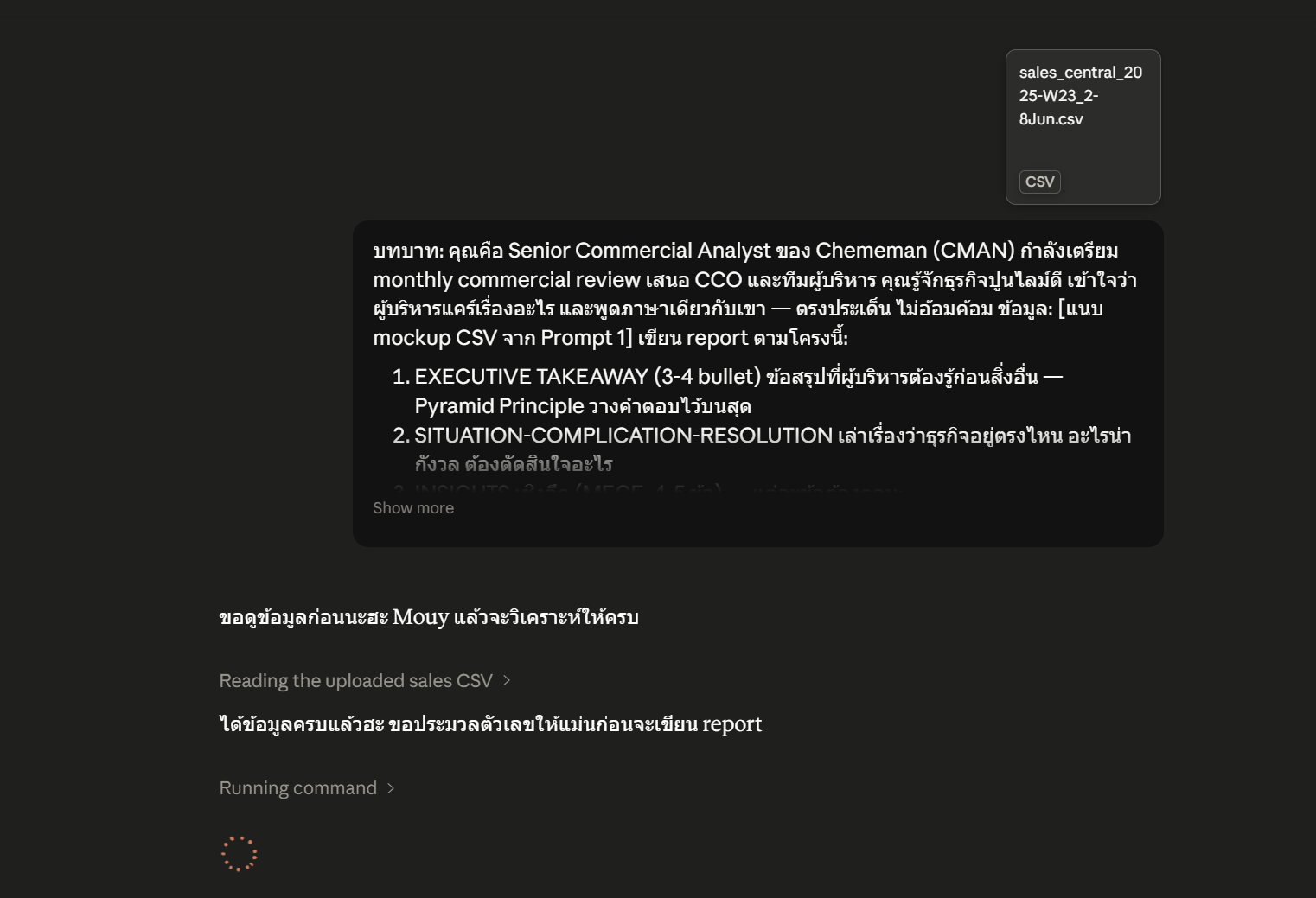
🔍 AI กำลังอ่านไฟล์ CSV
AI reading CSV
① AI เปิดอ่าน CSV แล้วเริ่มสรุป
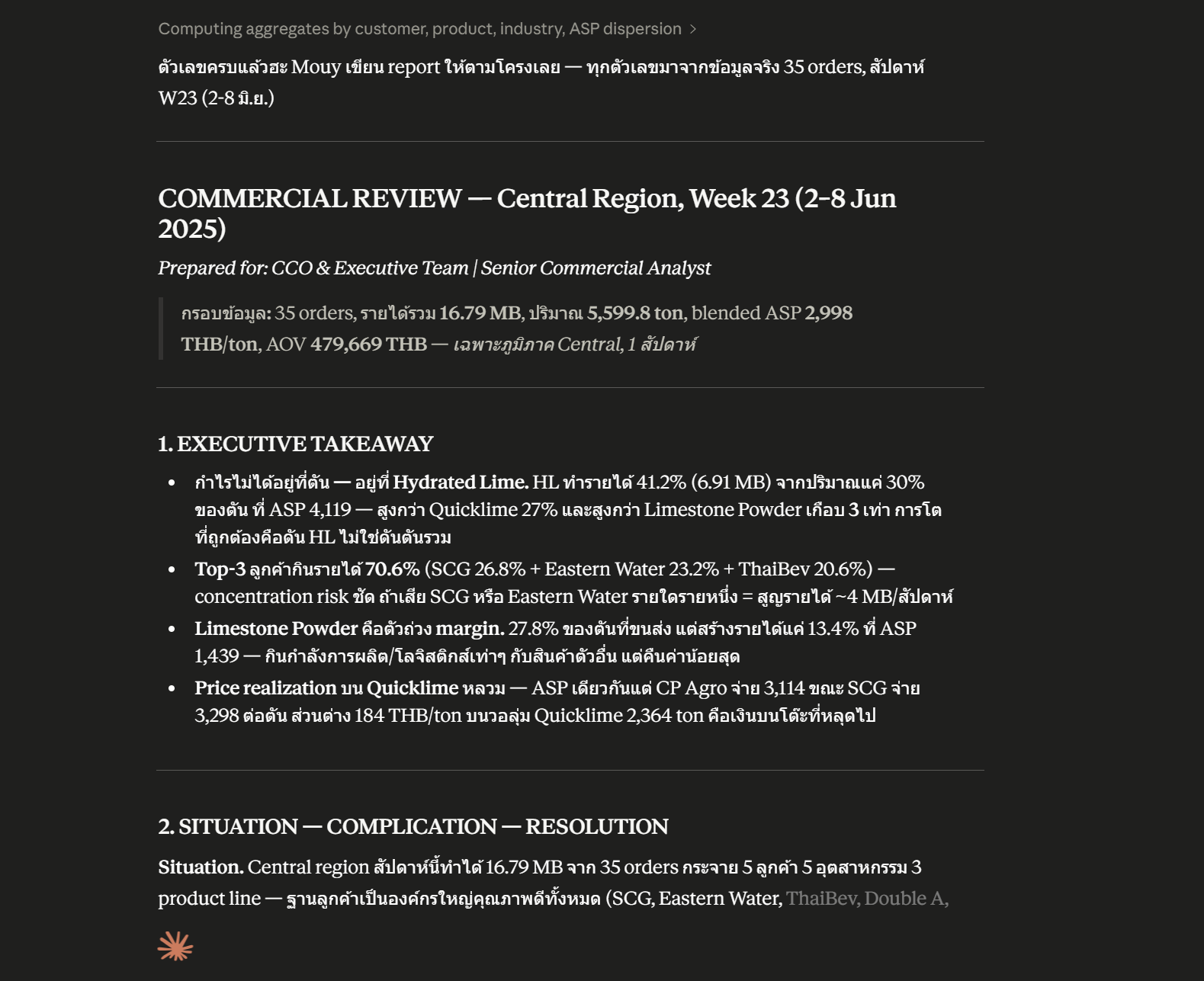
📄 report ออกมาในแชต
report output
② Commercial Review — ภาคกลาง W23
📌 ในตัวอย่างจริง: 35 ออเดอร์ · รายได้รวม 16.79 ล้านบาท · Top-3 ลูกค้า = 70.6% ของยอด · Hydrated Lime margin สูงสุด 41.2%เจาะลึก 2 หน้าถัดไป
STEP 1 · เจาะลึก ① คำสั่ง + อ่านไฟล์

AI อ่าน CSV ตาม prompt ที่ตั้งบทบาท

วางไฟล์ + สั่งเป็นบทบาท "นักวิเคราะห์เชิงพาณิชย์อาวุโส" → AI เปิดอ่านไฟล์จริงก่อนเริ่มสรุป

AI reading CSV prompt ตั้งบทบาท + โครงรายงาน 1 2 3

หน้าจอจริง: ผู้ใช้พิมพ์ prompt + แนบ CSV → AI ขึ้น "Reading the uploaded sales CSV"

1
prompt = ตั้งบทบาท + โครง"Senior Commercial Analyst" · โครง Pyramid: ① Executive Takeaway 3–4 bullet ② Situation–Complication–Resolution · กฎ "อ้างตัวเลขจริงเท่านั้น"
2
แนบไฟล์ CSVsales_central — ข้อมูลดิบยอดขายภาคกลาง (ยังไม่สรุป)
3
AI เปิดอ่านไฟล์ก่อน"Reading the uploaded sales CSV" → "Running command" = ไม่เดา แต่ไปอ่านตัวเลขจริงในไฟล์
🔑 ผลลัพธ์ดีหรือไม่ ขึ้นกับ prompt ที่ตั้งบทบาท/โครง + ข้อมูลจริงที่ป้อนให้
STEP 1 · เจาะลึก ② รายงานที่ได้

Report ที่ได้ — อ่านตัวเลขในหน้าจอ

Commercial Review · Central Region · Week 23 — เรียงตามโครง Pyramid (สรุปก่อน แล้วค่อยเหตุผล)

report output ตัวเลขพาดหัว 1 2 3

รายงานจริงที่ AI สร้าง — ทุกตัวเลขดึงจาก CSV ที่อ่านในขั้นก่อนหน้า

1
หัวรายงาน"Commercial Review — Central, W23" · Prepared for CCO / Senior Commercial Analyst
2
ตัวเลขพาดหัว35 ออเดอร์ · รายได้ 16.79 ลบ. · 5,599.8 ตัน · ASP 2,998 · AOV 479,669 บาท
3
Executive TakeawayHydrated Lime margin สูงสุด 41.2% · Top-3 ลูกค้า = 70.6% (SCG/Eastern Water/Thaibev) · ตามด้วย Situation–Complication–Resolution
📄 ได้รายงานสวย — แต่ยังเป็นข้อความในแชต ต้องก็อปไปทำต่อเอง
STEP 2 / 4

ขั้น 2 — ขอ AI ทำ กราฟ (Visual Pack)

ไฟล์เดิม + prompt ขอ 6 กราฟ "1 กราฟ = 1 คำถามผู้บริหาร" พร้อม headline

📝 prompt — Step 2 (charts)

Pareto · Profit Pool · Seasonality · Price Realization · Margin Mix · Growth-Margin Matrix

✅ AI วางแผนก่อนว่ากราฟไหนทำได้จากข้อมูลจริง · อันไหนข้อมูลไม่พอ บอกตรง ๆ ไม่แต่งตัวเลข
✋ แต่ไฟล์ PNG ที่ได้ — คุณยังต้องกดเซฟ/หยิบไปแปะเอง
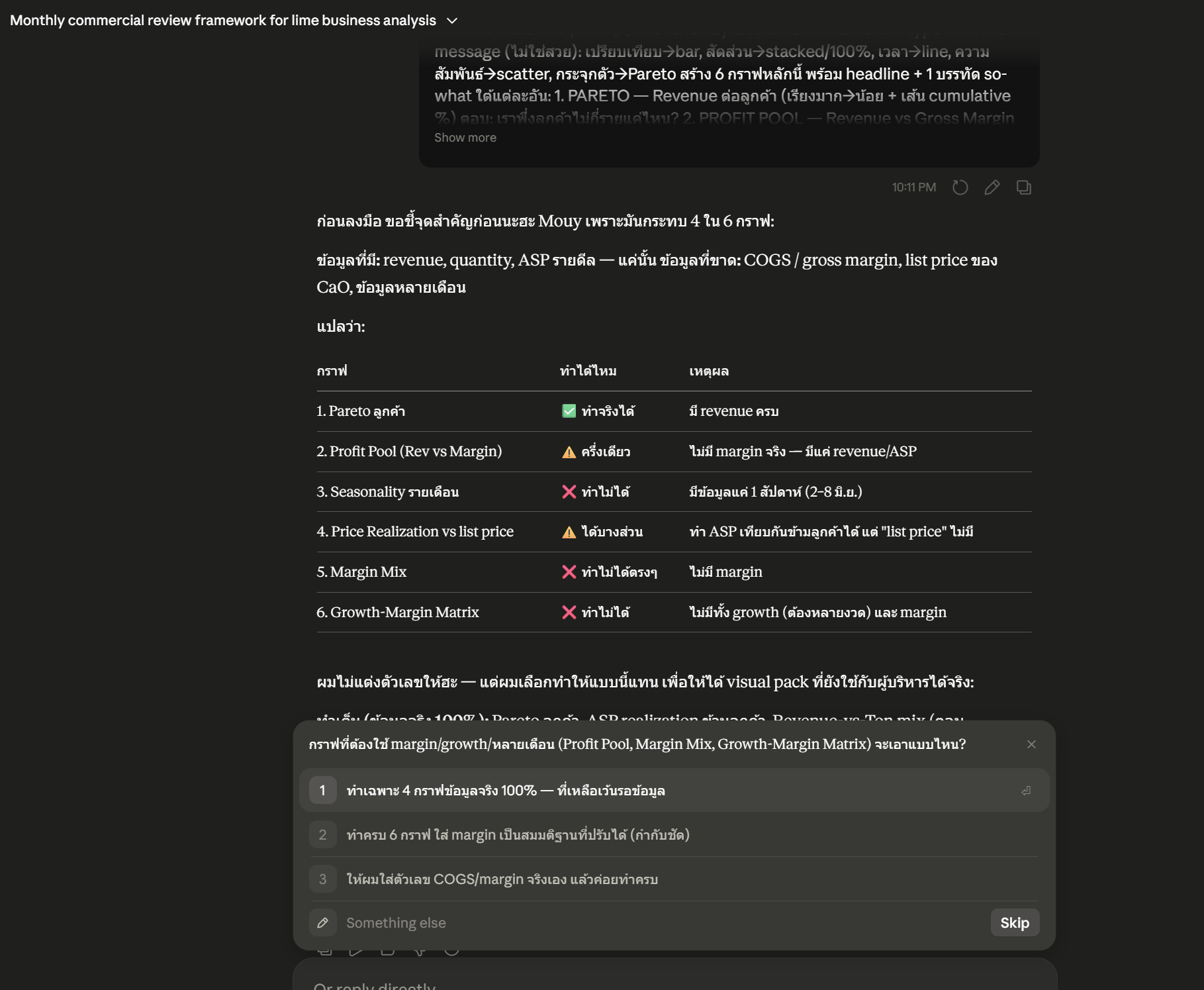
🔍 AI วางแผน 6 กราฟ
AI planning charts
① เลือกว่ากราฟไหนทำได้/ไม่ได้
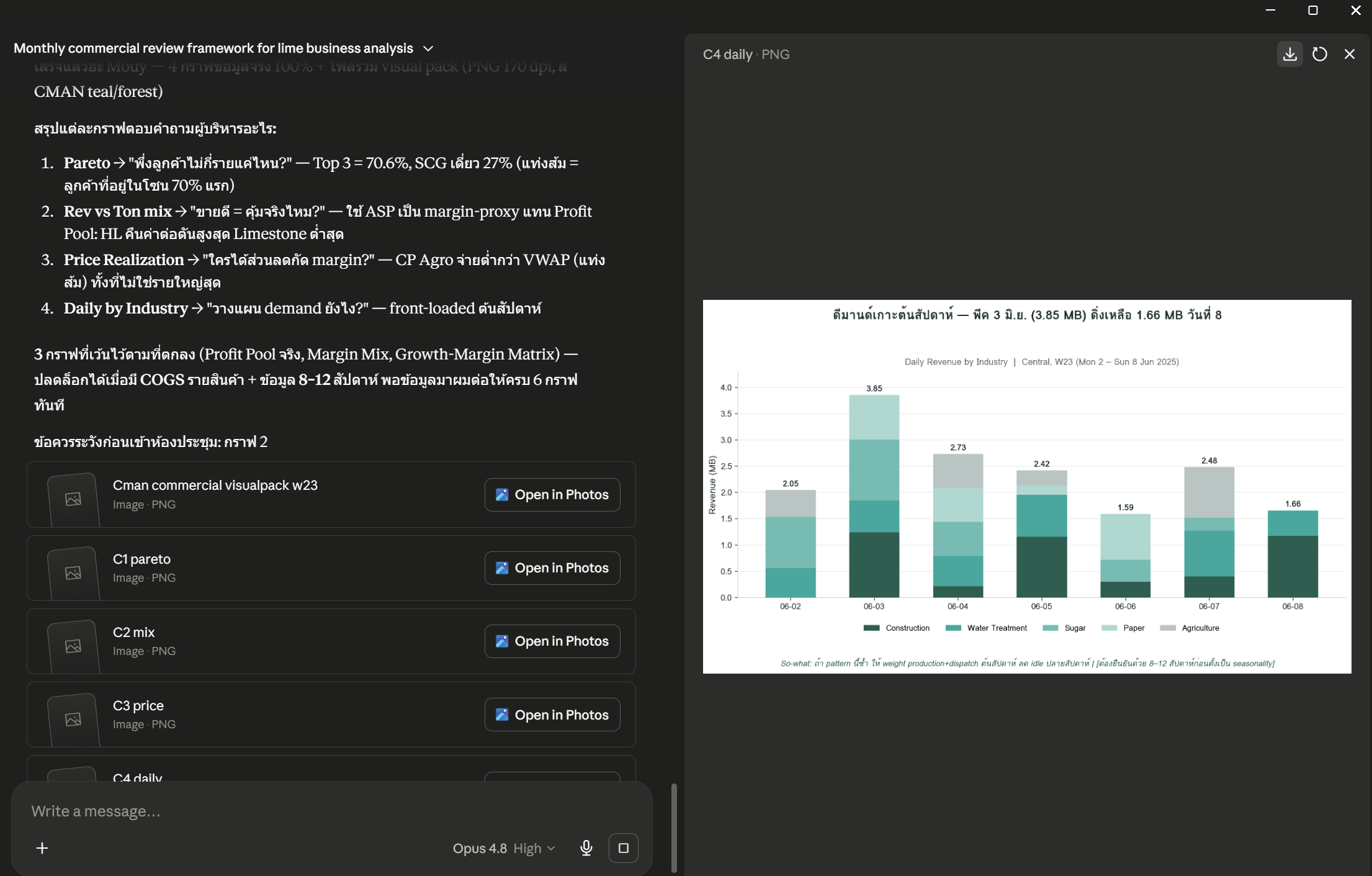
📈 กราฟพร้อมไฟล์ภาพ
charts output
② กราฟ + visual pack (PNG)
🔍 เจาะลึกแต่ละภาพ 2 หน้าถัดไป
STEP 2 · เจาะลึก ① การวางแผน

AI วางแผนกราฟ อย่างซื่อสัตย์

ก่อนวาด AI เช็กก่อนว่าจากข้อมูลจริงทำกราฟไหนได้ — อันไหนข้อมูลไม่พอ บอกตรง ๆ ไม่แต่ง

AI planning charts คอลัมน์ "ทำได้ไหม" 1 2

ตารางจริง: 6 กราฟ × สถานะ ✅ / ⚠️ / ❌ + เหตุผลต่อแถว

1
คอลัมน์ "ทำได้ไหม"✅ Pareto ลูกค้า · ✅ Margin Mix — มีข้อมูลครบ
⚠️ Profit Pool / Price Realization — ทำได้บางส่วน (ใช้ margin proxy · ไม่มี list price จริง)
2
กราฟที่ทำไม่ได้ + เหตุผล❌ Seasonality (ข้อมูลแค่ 1 สัปดาห์ 2–8 มิ.ย.) · ❌ Growth-Margin Matrix (ต้องเทียบหลายสัปดาห์)
🔑 นี่คือพฤติกรรมที่ดี — ข้อมูลไม่พอ AI ปฏิเสธตรง ๆ แทนที่จะปั้นตัวเลขปลอม (กัน hallucination)
STEP 2 · เจาะลึก ② ผลลัพธ์

Visual Pack ที่ได้ — ไฟล์กราฟ PNG จริง

AI สร้างกราฟตามที่วางแผนไว้ ออกมาเป็นไฟล์ภาพ พร้อม headline insight ต่อกราฟ

charts output ไฟล์กราฟ PNG 1 2

ได้หลายกราฟเป็นไฟล์ภาพ + แต่ละกราฟมีปุ่ม "Open in Photos"

1
ชุดไฟล์กราฟ (PNG)visualpack รวม · C1 Pareto · C2 Mix · C3 Price · C4 Daily by Industry
2
พรีวิว + insightเช่น Daily Revenue by Industry · Top-3 ลูกค้า = 70.6% · SCG ~27%
✋ ได้ไฟล์จริง — แต่คุณยังต้องกดเซฟ/เปิดใน Photos แล้วหิ้วไปแปะเอง (ยังไม่จบในที่เดียว)
STEP 3-4 / 4

ขั้น 3-4 — ร่างอีเมล + ประกอบส่งเอง

เอา insight จากขั้น 1 มาร่างอีเมลถึง CCO → แล้ว คุณ ประกอบไฟล์ + กดส่งเอง

📝 prompt — Step 3 (email to CCO)

BLUF · subject + headline number · actions [needs approval]/[FYI] · โทน advisory

✋ Step 4 — สิ่งที่ "คุณ" ทำเองทุกครั้ง
  • ก็อปข้อความอีเมลไปวาง Outlook
  • แนบไฟล์ report (step1) + กราฟ (step2) ที่เซฟไว้เอง
  • ตรวจ แล้วกดส่ง CCO
🔁 งานนี้ = 4 ขั้น · หลาย turn · คุณ หิ้วผลแต่ละขั้นต่อเอง
📅 แล้วจันทร์หน้า…

ทำใหม่ทั้งหมดตั้งแต่ต้น — เปิดแชตใหม่ · วางไฟล์ใหม่ · พิมพ์ prompt เดิมซ้ำ · แคปหน้าจอ · ก็อปวาง · ส่ง → วน loop เดิมทุกสัปดาห์

💡 และนี่ขนาดสรุปจาก 1 ไฟล์ เพื่อส่งอีเมลสัปดาห์ละครั้ง — ถ้างานจริงมีมากกว่านี้อีกล่ะ?
🔗 Chatbot = คุยไป-มา ทำเองทุก turn — แล้วถ้าเป็นสัปดาห์ถัดไป (W24) ต้องทำใหม่หมดทุกขั้นไหม? หน้าถัดไป
RUNNING EXAMPLE · 🔁 สัปดาห์ถัดไป

สมมติวันนี้คือ วันจันทร์ถัดไป (W24) — งานเดิมเป๊ะ

ไฟล์หน้าตาเหมือน W23 ทุกอย่าง เปลี่ยนแค่ข้อมูลใหม่ +1 สัปดาห์ — แล้ว Besties ก็ต้องนั่งทำ 4 งานเดิมวนซ้ำอีกรอบ

📁 ไฟล์สัปดาห์นี้ (W24) — คอลัมน์เดียวกับ W23 · แค่ +1 สัปดาห์ ⬇️ sales_central_W24.csv
Besties🐧 Besties ทำเอง
~2 ชม./สัปดาห์
1📊สรุป Report
2📈ทำกราฟ
3✉️ร่างอีเมล
4📎ประกอบ + ส่ง
🔁ทุกจันทร์
วนข้อ 1 ใหม่
💭 ลองคิด งานหน้าตาเหมือนเดิมเป๊ะทุกสัปดาห์ — มีวิธีที่ไม่ต้องนั่งทำ 4 ขั้นนี้ใหม่หมดไหม? 👉 มีวิธีที่ดีกว่า — เดี๋ยวได้เห็น 😉
CH3 · 3.0 BEFORE

The Chat Way — Ping-Pong

ก่อนรู้จัก agent — งานหลายขั้นบน AI Assistant (Chatbot) หน้าตาเป็นแบบนี้ · ใครคุ้นบ้าง?

AI Assistant ที่เราใช้กันช่วงเช้า: Claude → claude.ai ChatGPT → chatgpt.com Gemini → gemini.google.com 🏢 ขององค์กรเรา → ai.chememan.com
วางตารางยอดขายภาคเหนือให้หน่อย ช่วยสรุปยอดรวม + top ลูกค้า (paste 80 บรรทัด)
🤖
สรุปให้แล้วครับ: ยอดรวม 1.4 ล้าน, top คือ…
ต่อไปภาคใต้ (paste อีกรอบ)ทำซ้ำ ×4 ภาค
🤖
สรุปภาคใต้: …
นี่อีเมลคำสั่งซื้อพิเศษ 3 ฉบับ ช่วยสรุปประเด็น (paste อีก)
🤖
ประเด็นสำคัญคือ…
เอาทั้งหมดข้างบนมารวมเป็นรายงาน 1 หน้า
🤖
นี่คือร่างรายงาน (เป็นข้อความในแชท)
✂️ …แล้วน้อง Besties ก็ copy ไปจัด format ใน Word ต่อเอง
~12 turns ไป-กลับ · ~2 ชม. · ผลลัพธ์ = ข้อความ ไม่ใช่ไฟล์
👀 สังเกต 3 อย่าง
  • ทุก turn เราเป็นคนป้อน input เอง — paste, อัปโหลด, อธิบายซ้ำ
  • AI ตอบเก่งทีละขั้น แต่ไม่เคยเห็น "งานทั้งงาน"
  • ความรู้ว่าขั้นไหนต่อขั้นไหน อยู่ในหัวเราคนเดียว — เราคือคนวิ่งรับส่งทุกขั้นตอน
🐧 BESTIES นี่แหละ 2 ชั่วโมงของทุกเช้าวันจันทร์ — AI ช่วยได้จริง แต่คนที่ handle งานคือเราตลอดสาย
🔑 บ่ายนี้เราจะย้ายบทบาท: จาก "คนรับส่ง" → "ผู้มอบหมาย"
RUNNING EXAMPLE · ✨ ปลายทางที่อยากได้

...หรือบอก AI แค่ บรรทัดเดียว

แทนที่จะนั่งทำ 4 ขั้นเองทุกสัปดาห์ — ลองจินตนาการว่าพิมพ์แค่นี้ แล้วแนบไฟล์

/weekly-sales-report ทำงานกับข้อมูล W24 2025 ให้หน่อย
📎 แนบ sales_central_W24.csv
⬇️
✅ ได้ครบชุดเอง — รายงาน · Excel · กราฟ 6 แบบ · สไลด์ · ร่างอีเมล (คุณแค่รีวิว + กดส่ง)
🔑 บรรทัดเดียวนี้ทำได้เพราะเราเคย "สอน" วิธีทำงานไว้ใน Skill ครั้งเดียว — นี่คือสิ่งที่เราจะค่อย ๆ สร้างตลอดคอร์ส (เจอ น้อง Besties หน้าถัดไป)
RUNNING EXAMPLE · CAPSTONE 🏆

น้อง Besties ต้องทำ "รายงานยอดขายรายสัปดาห์" ส่งหัวหน้า ทุกเช้าวันจันทร์ 10:00

รวมไฟล์หลายชนิด → วิเคราะห์ → ทำ Excel · สไลด์ · Dashboard → ร่างอีเมล — โจทย์เดียวที่วิวัฒน์ทั้งคอร์ส

Besties
🐧 น้อง Besties
เจ้าหน้าที่ฝ่ายขาย CMAN
📥 ไฟล์ที่ Besties มี
ยอดขาย 4 ภาค (Excel)
🗂️ ตาราง map ลูกค้า / สินค้า
✉️ อีเมล 3 ฉบับ (ออเดอร์พิเศษ)
📝 บันทึกประชุม
⚙️ ต้องทำอะไรก่อน
🧮 รวม + ทำความสะอาดข้อมูล
🔍 วิเคราะห์ + หา insight
✅ ตรวจ + reconcile ยอดให้ตรง
📤 สิ่งที่ต้องส่ง
📄 รายงานสรุป 1 หน้า
Excel + กราฟ
📑 สไลด์ผู้บริหาร
📺 Dashboard
✉️ ร่างอีเมลถึงผู้บริหาร
💡 หัวใจ: Besties ไม่อยากนั่งคุยกับ AI ในแชตทีละขั้น (สั่ง → รอ → ก๊อป → สั่งใหม่…) — แต่อยากได้ AI Agent ที่รับคำสั่งเดียว แล้วทำงานให้เองจนจบ
RUNNING EXAMPLE · ภาพรวมทั้งคอร์ส

งานเดียวกัน — 2 วิธี ที่ต่างกันสุดขั้ว

พรีวิวปลายทางคอร์ส: งานรายงานยอดขายของ Besties ทำได้ 2 แบบ — แบบ AI Assistant (วันนี้) vs แบบ AI Agent (สิ่งที่จะเรียน)

💬 AI Assistant (Chatbot)เราลงมือเองทุก turn · ~2 ชม.
📋 paste ภาคเหนือ📋 ใต้/อีสาน/กลาง✂️ สรุปทีละภาค📋 paste อีเมล/ประชุม🧮 รวมยอดเอง📊 จัด Excel เอง📑 ทำสไลด์เอง✉️ เขียนอีเมลเอง
🔁 แล้ว…สัปดาห์หน้า ทำใหม่หมดทุกขั้น · ความรู้ "ขั้นไหนต่อขั้นไหน" อยู่ในหัวเราคนเดียว
⬇︎   เป้าหมายเดียวกัน   ⬇︎
🤖 AI Agent1 เป้าหมาย → ทำเองทั้งงาน · ~10 นาที
🎯 "ทำรายงานยอดขาย W23"🧠 agent ทำเอง: อ่านทั้งโฟลเดอร์ · วิเคราะห์ · สร้าง Excel + สไลด์ + Dashboard · ร่างอีเมล✅ ได้ครบชุด · ส่งให้เราตรวจรับ
↩️ สัปดาห์หน้า: พิมพ์ บรรทัดเดียว /weekly-report W24 — เพื่อนทั้งทีมก็ใช้ซ้ำได้
RUNNING EXAMPLE · CAPSTONE 🏆

Meet น้อง Besties — ห้องทำงานของ AI Agent

ค่อย ๆ สร้าง "ห้องทำงาน" ให้ AI — แต่ละหมุดในห้องคือ 1 บทที่จะเรียน

📥 มี: 📗 Excel 4 ภาค · ✉️ อีเมล 3 · 📝 บันทึกประชุม 📤 ต้องส่ง: รายงาน · Excel · สไลด์ · Dashboard · อีเมล 🐧 ทุกจันทร์ ส่ง MD ก่อน 10:00 · ⏱ ~2 ชม. → 🎯 ~10 นาที
ห้องทำงานของ AI agent 1 2 3 4 5 6
1
🏠 ห้องทำงาน = Workspaceเริ่มที่ "เลือกโฟลเดอร์" — กำหนดพื้นที่ที่ AI เห็น/แตะได้ (บท 2)
2
🧠 AI Model — สมองที่เดินในห้องโมเดลตัวเก่ง สลับยี่ห้อได้ Claude · ChatGPT · Gemini
3
🔌 Tools / MCP / Connectorsเปิดประตูออกนอกห้อง — ต่ออีเมล ปฏิทิน ฐานข้อมูล เว็บ (บท 3)
4
👥 Subagents — ทีมงานย่อยในห้องผู้ช่วยหลายตัวช่วยทำงานขนานกัน (บท 5)
5
📚 Skills = คู่มือ SOP บนชั้นแพ็กวิธีทำงานเป็น "หนังสือ" หยิบใช้ซ้ำได้ (ปก = ชื่อ + คำอธิบาย) (บท 4)
6
⏰ นาฬิกาในห้อง = Scheduleตั้งเวลาให้ทุกคน/agent ในห้องทำงานเองเมื่อถึงเวลาที่กำหนด (เช่น ทุกจันทร์ 10:00) (บท 5)
🔑 พอเติมครบทุกหมุด → Besties พิมพ์ บรรทัดเดียว งานก็เสร็จเอง · ⬇️ โหลดโฟลเดอร์โจทย์จริง (mock)
RUNNING EXAMPLE · ▶ ภาพเคลื่อนไหว

ห้องเดียวกัน — ตอน Besties สั่งงานจริง (จันทร์ 10:00)

กดเริ่มครั้งเดียว → agent หลักสั่งทีม subagent (ต่อ connector + หยิบ skill) → รวมงาน → ส่งกลับให้ Besties แค่ รีวิว + คอนเฟิร์ม  

ห้องทำงาน AI (เคลื่อนไหว)
1
2
3
4
5
Besties
🐧 "ทำรายงานยอดขาย!" 👉 ✅ รีวิว
1
⏰ Besties กดเริ่มจันทร์ 10:00 — นาฬิกาในห้องสั่งงานเอง
2
🤖 Agent หลัก รับคำสั่งแล้วสั่งทีม subagent ให้ลงมือ
3
👥 Subagent ทำขนานคนที่ 1 Excel 4 ภาค · คนที่ 2 อีเมล · คนที่ 3 บันทึกประชุม
4
📕 หยิบ Skill (SOP) มาทำตามanalyze-sales · summarize-email · summarize-minutes
5
🔌 ต่อ Connector ดึงข้อมูลจริงSharePoint · Outlook · Files
🔑 รวมงาน → 🤖 ส่งกลับให้ 🐧 Besties รีวิว + Confirm เท่านั้น (สั่งครั้งเดียว ทำเองทั้งห้อง)
📍 ตอนนี้อยู่ในห้อง AIบท 1/7
01

What is an AI Agent?

นิยาม · วงจรการทำงาน · สภาพแวดล้อมรอบ AI

🔗 เห็นภาพรวม "ห้องทำงาน AI" แล้ว — บทแรกนี้ผ่าดูข้างใน agent ว่ามีองค์ประกอบอะไรบ้าง แล้วทำงานยังไง · ถัดไป: Building AI Agents
✦ ภาพ Before: งานเดิมบน AI Chat
✦ นิยาม agent ใน 1 ประโยค
✦ เตรียมสภาพแวดล้อม = แกะจากงานเรา
✦ ภาพแม่บทของ Agent
ห้องทำงาน AI — 🏠 ทั้งห้อง = ตัว Agent📍 🏠 ทั้งห้อง = ตัว Agent
CH3 · จุดเปลี่ยนสำคัญ

หัวใจของบทนี้: Conversation → Delegation

สิ่งที่เปลี่ยนจริง ๆ ไม่ใช่ตัว AI — แต่คือ บทบาทของเรา · เรา "สร้างห้องทำงาน" ให้ AI ทำเองจนจบ

🏃💬
จาก: คนรับส่ง

พิมพ์ → รอ → ก็อปไปทำต่อ → พิมพ์ใหม่
วิ่งรับส่งทุก turn

🧑‍💼🤖
เป็น: ผู้มอบหมาย

จัด ห้องทำงาน + ให้ เป้าหมายเดียว → agent ทำทั้งงานเอง
เราแค่ ตรวจรับ

🖼️ ภาพ: สร้างห้องทำงานให้ AI จนทำงานเองสำเร็จ
(ภาพกำลังสร้างด้วย AI)
🏗️ บ่ายนี้เราจะ "สร้างห้องทำงาน" ให้ AI — เตรียมไฟล์ · เครื่องมือ · กติกา ครบ แล้วปล่อยให้มันทำงานเองจนสำเร็จ
🔑 ฝึกเป็น "ผู้มอบหมาย" ที่เก่ง — มอบหมายชัด · บริบทพอ · ตรวจรับเสมอ
CH3 · Harness

Harness = สร้าง "สภาพแวดล้อม" ให้ AI

AI ตัวเดิมกับที่เราคุยในแชท — แต่เราติดความสามารถไว้รอบ ๆ → เก่งขึ้น และทำงานคนเดียวจบ

HARNESS · สภาพแวดล้อมที่เราสร้างรอบ AI 🤖 AI Model ตัวเดิมกับในแชท 📦Skills 🔌MCP / Conn./ Tools 🧩Plugins Schedules
📦
Skillsทักษะเฉพาะทางสำเร็จรูป สอน AI ให้เก่งงานเรา
🔌
MCP / Connectors / Toolsต่อแอป·ระบบภายนอกให้ AI เข้าถึง
🧩
Pluginsชุดรวม Skills หมวดเดียวกัน — แชร์ทั้งทีม
Schedulesตั้งเวลาให้ทำงานเอง เช่น ทุกจันทร์ 9 โมง
🔑 model เท่าเดิม แต่ สภาพแวดล้อมรอบ ๆ ทำให้ทำงานจบเองได้ — และทำคนเดียวก็ครบ
CH3 · 3.1

AI Agent ทำงานยังไง — Context ⇒ Plan ⇒ Action

งานหนึ่งชิ้น agent เดิน 3 จังหวะนี้เอง: หาบริบทวางแผนลงมือ · ต่างจาก chatbot ที่ข้ามมาตอบทันที

📥 1 · Context
รวบรวมเอง — เปิดไฟล์ในโฟลเดอร์ · อ่านเอกสาร · เช็กว่ามี tool/skill อะไรให้ใช้
🗺️ 2 · Plan
แตกเป้าหมายเป็นขั้น · เลือกเครื่องมือต่อขั้น · งานใหญ่ "ขออนุมัติแผน" ก่อน
⚡ 3 · Action
ลงมือจริง — สร้าง/แก้ไฟล์ · รันโปรแกรม · แล้วประเมินผลของตัวเอง
⬇️ จังหวะเดียวกัน — แต่ AI Assistant (Chatbot) กับ AI Agent ทำต่างกันมาก
จังหวะ💬 AI Assistant (Chatbot)🤖 AI Agent
📥 Contextรอเราป้อน/อัปโหลดทุกชิ้นรวบรวมเอง — เปิดไฟล์ · อ่านเอกสาร · ค้นเว็บ
🗺️ Planตอบทันทีทีละคำถาม (ไม่วางแผน)งานซับซ้อน ร่างแผนก่อน + ขออนุมัติ
⚡ Actionผลลัพธ์ = ข้อความ ให้เราไปทำต่อเองลงมือจริง — สร้าง/แก้ไฟล์ · วนแก้เอง
CH3 · 3.2

The Agentic Loop — วนเองจนเสร็จ แล้วส่งงานให้เรา

agent ไม่ตอบครั้งเดียวจบ — มันวน Context → Plan → Action ซ้ำจนผลดีพอ แล้วค่อย ส่งให้เราตรวจรับ

↺ ผลยังไม่ดีพอ → agent วนกลับไปหา Context / Plan ใหม่เอง 📥 1 · Context รวบรวมข้อมูลเอง 🗺️ 2 · Plan วางแผน + ขออนุมัติ 3 · Action ลงมือ + ประเมินผล ✅ เสร็จ → 📤 ส่งชิ้นงานให้คุณ "ตรวจรับ"
📥 Context อ่าน instruction · สำรวจไฟล์ในโฟลเดอร์ · เช็กว่ามี tool/skill อะไร
🐧 Besties: เปิดโฟลเดอร์เจอ CSV 4 ภาค + อีเมล + บันทึกประชุม
🗺️ Plan แตกเป้าหมายเป็นขั้น · เลือกเครื่องมือ · งานใหญ่ขออนุมัติก่อน
🐧 Besties: แปลงหน่วย → join รหัส → เสนอแผน 4 ขั้น
⚡ Action ทำทีละขั้นผ่านเครื่องมือ แล้วประเมิน สำเร็จ/ปรับแผน
🐧 Besties: รวมเลขด้วย script · เจอ order พิเศษ → บวกเพิ่ม
🔑 ลูป = จุดต่างจาก chatbot — agent วนแก้เองโดยไม่ต้องให้เราสั่ง พอเสร็จจึงส่งงาน + บอกจุดที่ควรตรวจ (ยอด estimate · ของคืน · complaint)
CH3 · 3.4

ใช้ AI Agent ที่ไหน?? โครงเดียวกัน ต่างแค่ยี่ห้อ

เริ่มที่ แอปเดสก์ท็อป (แถวไฮไลต์) เป็นหลัก · ทุกค่ายมีครบ 5 องค์ประกอบเดียวกัน — เรียนโครงครั้งเดียว ย้ายค่ายไหนก็ใช้เป็น

องค์ประกอบ Anthropic OpenAI Google Microsoft
🖥️ Agent หน้าจอ (Desktop App)Claude CoworkCodex (ในแอป ChatGPT)Gemini SparkCopilot Cowork
Agent ใน terminal (โค้ด)Claude CodeCodex CLIAntigravity CLI (เดิม Gemini CLI)GitHub Copilot CLI
Instruction fileCLAUDE.mdAGENTS.mdGEMINI.mdcopilot-instructions.md
ชุดทักษะ (Skills)Skills / PluginsCustom GPTsGemsCopilot agents (Studio)
ต่อเครื่องมือภายนอกMCP / ConnectorsMCPMCPMCP
CH3 · ของจริง ① เดสก์ท็อป

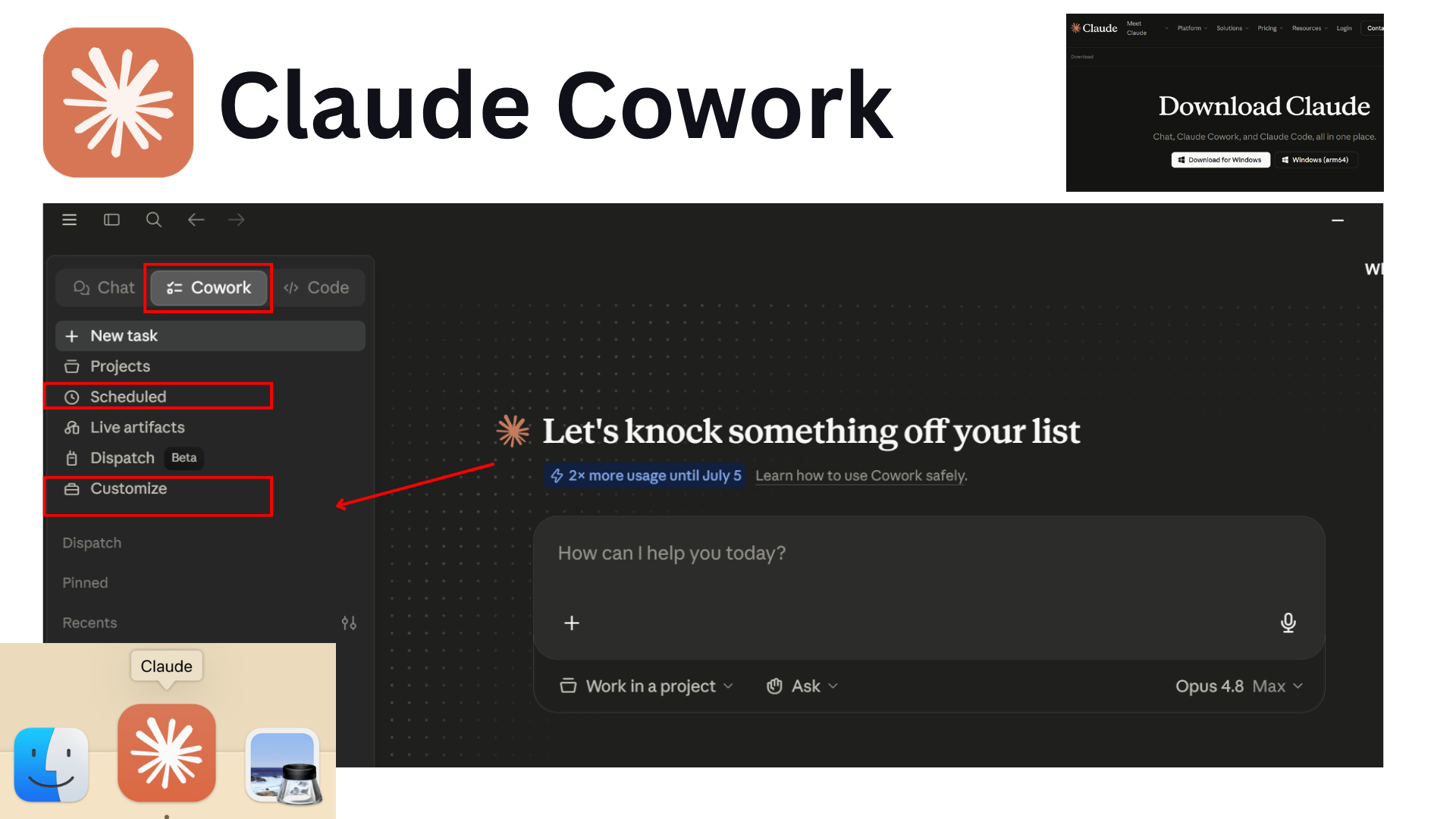
Claude Cowork — หน้าตาแอปจริง

ค่าย Anthropic: โหลดแอป Claude → สลับมาแท็บ Cowork = โหมด agent · จุดตั้งสภาพแวดล้อมอยู่ในแถบซ้าย

Claude Cowork desktop app

แอป Claude บนเดสก์ท็อป — แท็บ Chat / Cowork / Code · พิมพ์สั่งงานได้เลย

1
แท็บ Coworkโหมด agent (ต่างจาก Chat ธรรมดา) — ทำงานหลายขั้นเอง
2
Scheduledตั้งเวลาให้ทำงานเอง (เช่น ทุกจันทร์ 10:00)
3
Customizeที่ตั้ง Skills + Connectors — ดูหน้าถัดไป
🖥️ agent อยู่ในแอปเดสก์ท็อป → เห็นไฟล์/แอปในเครื่องเราได้ (ต่างจากแชทบนเว็บ)
CH3 · ของจริง ① (ต่อ)

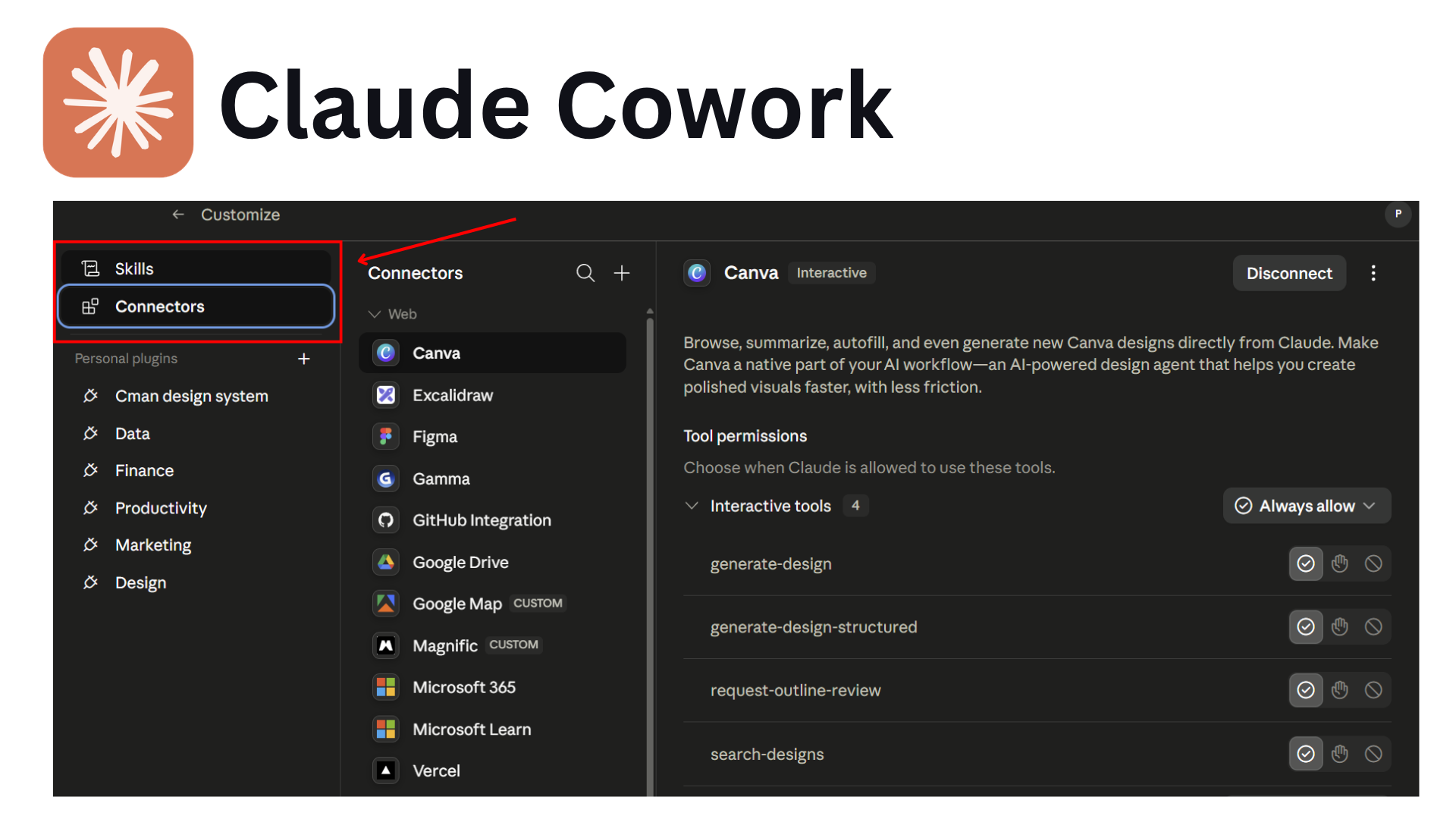
Cowork → Customize = ที่สร้างสภาพแวดล้อม

นี่คือจุดที่เรา "เติม environment" ให้ agent — Skills (ทักษะ) + Connectors (ต่อเครื่องมือ = MCP)

Claude Cowork Customize Skills Connectors

Customize → Skills / Connectors · ตัวอย่าง Connector: Canva (เลือกสิทธิ์เครื่องมือได้)

1
Skillsทักษะ/ขั้นตอนสำเร็จรูป ใช้ซ้ำ — แถว "Skills" ในตาราง
2
Connectors (= MCP)ต่อ Canva · Figma · Microsoft 365 · Google Drive · Vercel… — แถว "ต่อเครื่องมือภายนอก"
3
Tool permissions"Always allow" / ถามก่อน = guardrail คุมว่าทำอะไรได้
🔑 ตรงนี้แหละคือ "สภาพแวดล้อม" ที่เราเรียนทั้งคอร์ส — แค่มาอยู่ในหน้าจอจริง
CH3 · ของจริง ② เดสก์ท็อป

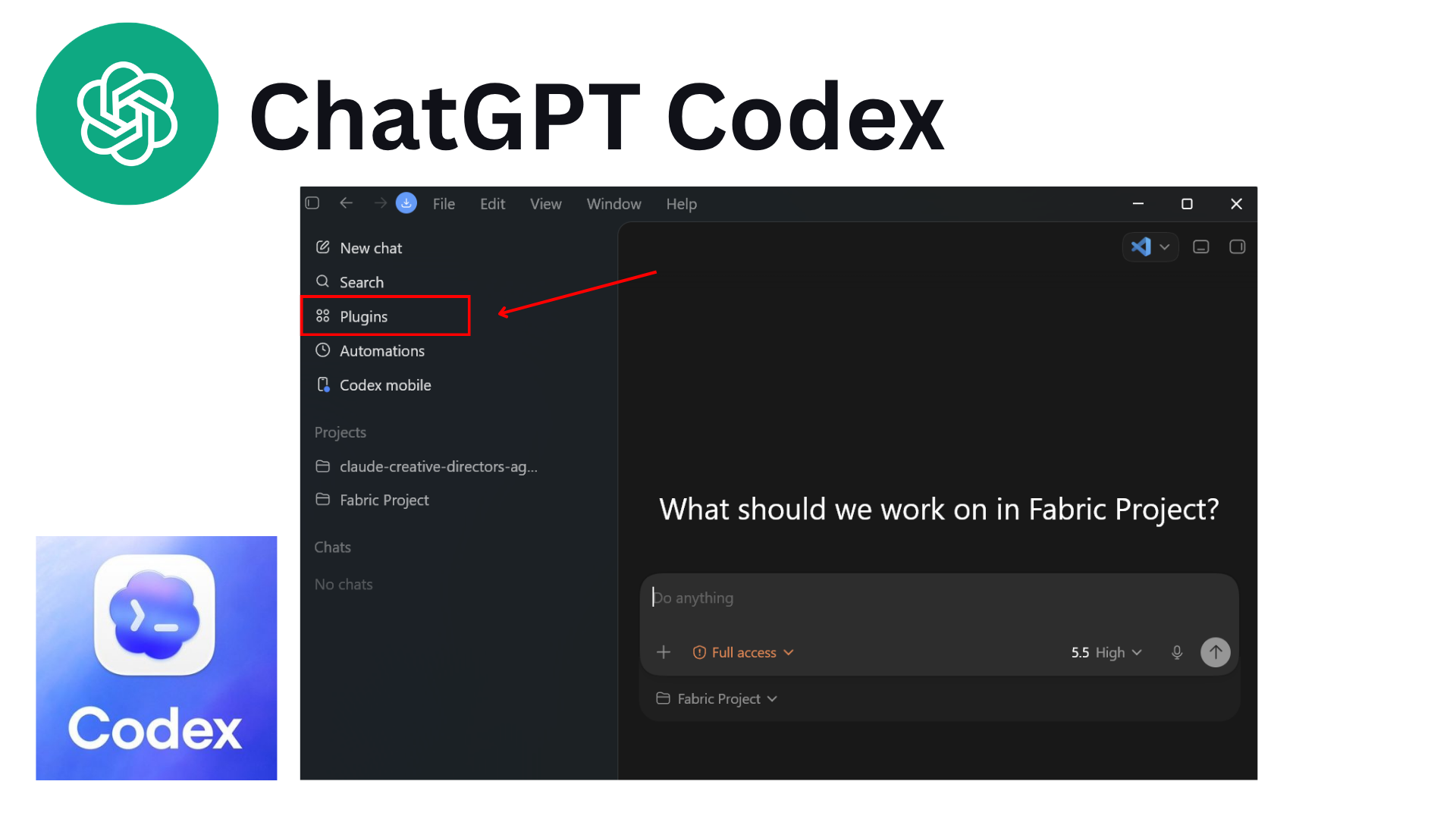
ChatGPT Codex — โครงเดียวกัน คนละยี่ห้อ

ค่าย OpenAI: แอป Codex บนเดสก์ท็อป — แถบซ้ายก็มีของเหมือนกัน (Plugins · Automations · Projects)

ChatGPT Codex desktop app

แอป Codex — เปิดโปรเจกต์ (Fabric Project) แล้วสั่งงานได้เลย ("Do anything")

1
Pluginsเติมความสามารถ/ทักษะ (= Skills + Connectors)
2
Automationsตั้งเวลาให้ทำเอง (= Scheduled ของ Cowork)
3
Projects + Full accessพื้นที่งาน + เลือกสิทธิ์/โมเดล (High)
🔁 เทียบกับ Cowork: ชื่อปุ่มต่างกัน แต่โครงเหมือนกันเป๊ะ — เข้าใจโครงรอบเดียว ใช้ได้ทุกค่าย
CH3 · ของจริง ② (ต่อ)

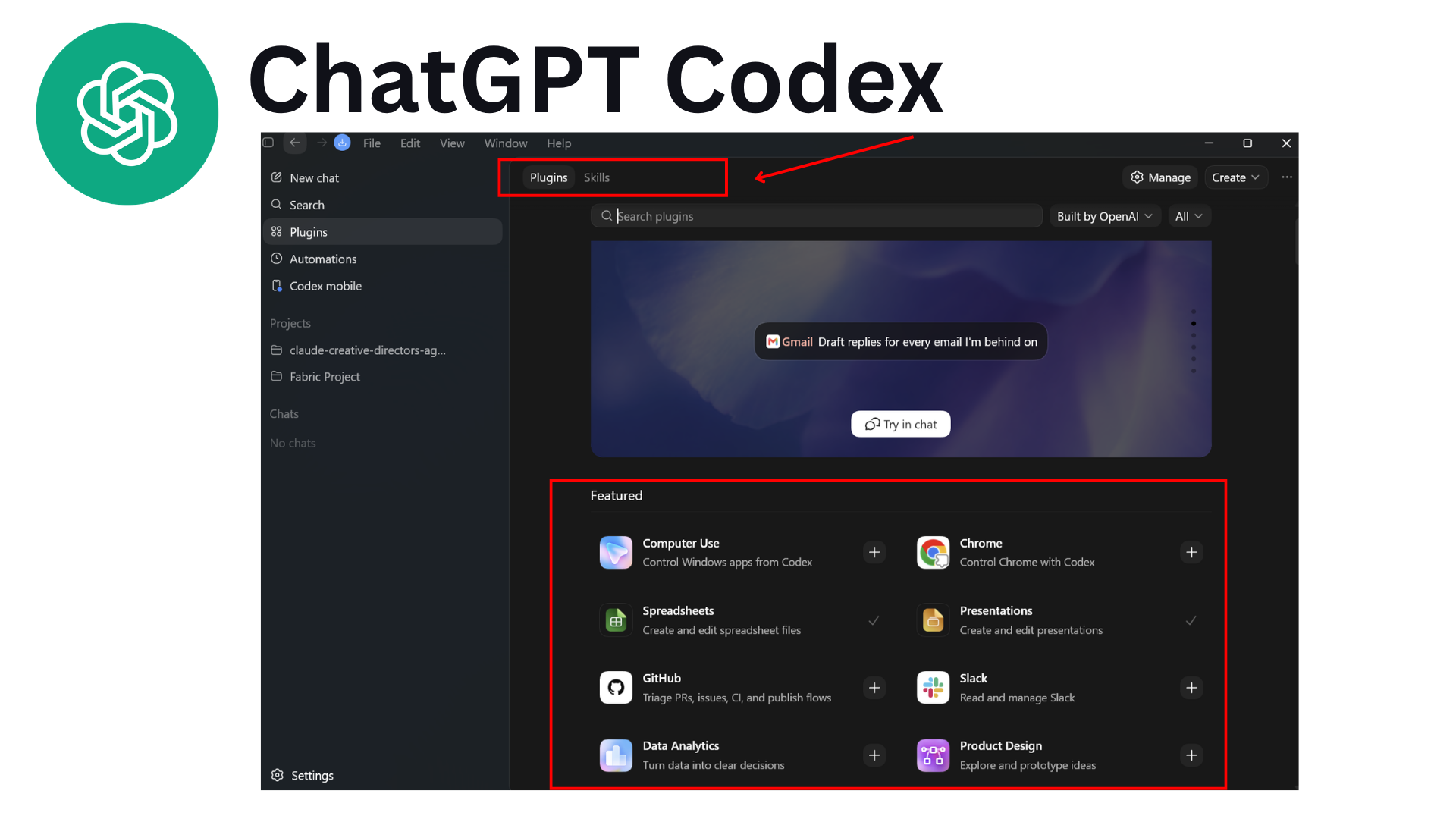
Codex → Plugins / Skills = ที่เติมความสามารถ

คลังเสริมความสามารถให้ Codex — ทั้งของ OpenAI และที่เราสร้างเองได้

ChatGPT Codex plugins gallery

แท็บ Plugins / Skills · Featured: Computer Use · Chrome · Spreadsheets · GitHub · Slack…

1
Plugins / Skillsคลังความสามารถ — เทียบ Skills + Connectors ของ Cowork
2
Computer Use · Chromeให้ agent คุมแอป Windows / เบราว์เซอร์ได้
3
Built by OpenAI / Createใช้ของสำเร็จ หรือสร้างของเราเอง
🔑 สรุป: ทุกค่ายมี "ที่เติมสภาพแวดล้อม" เหมือนกัน — Skills · Connectors(MCP) · Schedule · Projects
📍 ตอนนี้อยู่ในห้อง AIบท 2/7
02

Building AI Agents

เริ่มสร้าง agent — ตั้งสภาพแวดล้อม · วิธีทำงาน (ต่างจาก Chatbot)

🔗 รู้จักหน้าตา agent แล้ว — บทนี้เจาะ "วิธีทำงาน": เริ่มจากตั้งสภาพแวดล้อม (เลือกโฟลเดอร์เป็นพื้นที่ทำงาน) → มี Tools อะไรให้ใช้ → วางแผน → ลงมือ พร้อมวินัยการมอบหมาย · ถัดไป: MCP / Tools / Connectors
✦ ตั้งสภาพแวดล้อมก่อน: เลือกโฟลเดอร์ = พื้นที่ทำงาน
✦ Tools = มือเท้าที่ทำให้ "ลงมือ" ได้
✦ Scope & Permissions — ถามก่อนทำ
✦ Workshop: มอบหมายโฟลเดอร์แรก
ห้องทำงาน AI — 📁 พื้นที่ทำงาน (โฟลเดอร์)📍 📁 พื้นที่ทำงาน (โฟลเดอร์)
CH4 · 4.0 SET THE STAGE

ตั้งสภาพแวดล้อมให้ AI ก่อน

ก่อน agent จะลงมือได้ เราตีกรอบพื้นที่ทำงานให้มันก่อน — ขั้นแรกสุดคือเลือกโฟลเดอร์ในเครื่อง 1 อันให้เป็น "พื้นที่ทำงาน" (workspace)

💻 เครื่องของคุณ (มีหลายโฟลเดอร์) 📁 บัญชี 📁 รูปภาพ 📁 ส่วนตัว 📁 Weekly Sales ← เลือกอันนี้ 📁 ดาวน์โหลด ฯลฯ ตีกรอบ 🧰 พื้นที่ทำงานของ Agent 📁 Weekly Sales 🤖 เห็น + แตะได้เฉพาะในกรอบนี้ นอกกรอบ = มองไม่เห็น 🔒
🔑 เลือกโฟลเดอร์ = ขีดเส้นสนามให้ AI · จากนั้นบทนี้จะต่อด้วย "มี Tools อะไรให้ใช้ในสนาม" → "ออกนอกสนามได้แค่ไหน (Permissions)"
1
เห็นเฉพาะในกรอบagent อ่านได้แค่ไฟล์ในโฟลเดอร์ที่เลือก — ไม่เห็นทั้งเครื่อง
2
ผลงานกลับเข้ากรอบไฟล์ที่สร้าง/แก้ ถูกเขียนกลับในพื้นที่นี้ — หาเจอง่าย
3
นอกกรอบ = ปลอดภัยไฟล์อื่นทั้งเครื่อง agent แตะไม่ได้ → กล้ามอบงานจริง
🐧 BESTIES น้อง Besties สร้างโฟลเดอร์ Weekly Sales Workspace/ วางไฟล์ยอดขาย · อีเมล · เทมเพลตไว้ในนั้น แล้วชี้ให้ agent ทำงานเฉพาะโฟลเดอร์นี้ — เท่านี้สภาพแวดล้อมก็พร้อม
CH4 · 4.2–4.3

Scope & Permissions

agent อยู่ "ในกรง" หรือ "วิ่งทุกที่"? — และรั้วที่ปรับระดับได้

📦Sandbox / กรง

ทำงานเฉพาะโฟลเดอร์ที่เลือกตอนเริ่ม
desktop agent ส่วนใหญ่ — ปลอดภัย เหมาะ non-technical

🏃เปิดทั้งเครื่อง

เข้าถึงไฟล์ได้กว้าง — ทรงพลังแต่ต้องมีวินัย
สาย terminal มัก default แบบนี้ · จะออกนอกพื้นที่ เครื่องมือที่ดีจะถามก่อน

📏 กฎข้อแรกของการใช้ agent: มอบหมาย scope แคบที่สุดที่งานต้องการ — "เข้าถึงทั้งเครื่อง = ความเสี่ยงทั้งเครื่อง"
โหมด permissionพฤติกรรมเหมาะกับ
🔒 ถามทุกครั้ง (default)แก้/ลบ/ส่งออก ถามก่อนเสมอเริ่มต้นใช้ · ข้อมูลสำคัญ
Plan ก่อนทำเสนอแผน → อนุมัติ → ทำรวดเดียวโหมดแนะนำของหลักสูตร
✏️ แก้ไฟล์ได้เลยแก้ใน scope ไม่ถามรายครั้งงานซ้ำที่ไว้ใจแล้ว
⚠️ อัตโนมัติเต็มไม่ถามอะไรเลยงานเสี่ยงต่ำใน sandbox เท่านั้น
🧭 แนวเลือก: เริ่มเข้มเสมอ แล้วค่อยผ่อน

สัปดาห์แรกใช้ "ถามทุกครั้ง" เรียนรู้นิสัย agent → เห็น pattern แล้วเลื่อนเป็น "plan ก่อนทำ"
⏰ ช่วงที่ agent ยื่นแผนมา = ช่วงเวลาทองของการคุมงาน — อ่านจริง แก้จริง อย่ากด approve แบบกดข้าม cookie!

CH4 · 4.3b FLOW

Permission Flow

agent อยากทำ 1 อย่าง — ระบบตัดสินยังไงว่า "ทำเลย" หรือ "ถามก่อน"?

agent อยากทำ action แค่ "อ่าน" ใช่ไหม? (เปิดไฟล์ ดูโฟลเดอร์ ค้นเว็บ) ใช่ ✅ ทำเลย ไม่ แก้/สร้างไฟล์ "ใน scope"? ผลตามโหมดที่เราตั้ง ใช่ ถามทุกครั้ง /plan / แก้ได้เลย ไม่ ส่งข้อมูลออก · ลบ · นอก scope? (อีเมล/เว็บ/3rd party · ลบถาวร) 🛑 ถามเสมอ — ไม่ว่าโหมดไหน
📖 วิธีอ่าน flow นี้
  • หลักคิดเดียว: ยิ่งย้อนกลับยาก ยิ่งต้องผ่านด่าน — อ่าน=ย้อนได้เสมอ · แก้ไฟล์=ย้อนพอได้ · ส่งออก/ลบ=ย้อนไม่ได้
  • ด่านกลาง (สีเหลือง) คือจุดเดียวที่ "โหมด" ของเรามีผล — โหมดจากหน้าที่แล้วทำงานตรงนี้
  • ด่านแดง: เครื่องมือที่ดีถามเสมอแม้เราตั้งโหมดหลวม — ถ้าเครื่องมือไหนไม่ถาม = 🚩
🔑 ใช้ flow นี้เช็คเครื่องมือใหม่ทุกตัวก่อนใช้จริง: "ลองให้มันส่งอีเมล — มันถามเราไหม?"
CH4 · WORKSHOP

Workshop: มอบหมายโฟลเดอร์แรกของฉัน

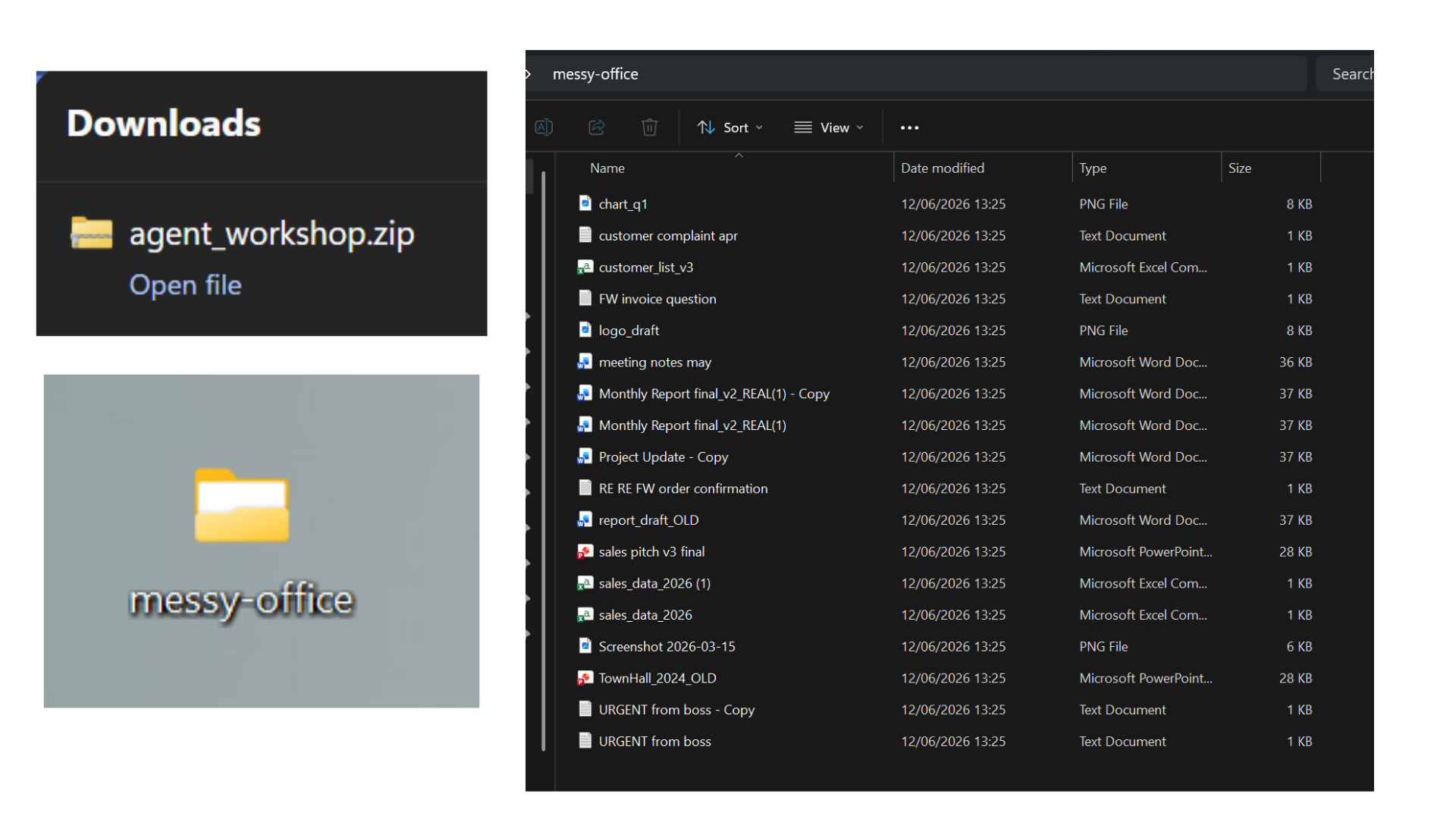
⏱ 25–30 นาที · ลงมือเดี่ยว · โฟลเดอร์ messy-office/ — 18 ไฟล์รกสมจริง

1
แตก agent_workshop.zip → ได้ messy-office/ (รายงาน docx, อีเมล txt, ยอดขาย csv, สไลด์เก่า, รูป, ไฟล์ซ้ำ)
2
มอบหมายเฉพาะโฟลเดอร์นี้ให้ agent ฝึกเลือก scope
3
สั่งแบบขอแผนก่อน (prompt ด้านขวา)
4
อ่านแผน → แก้อย่างน้อย 1 จุดด้วยการพิมพ์บอก → อนุมัติ → ดูมันทำ
5
ตรวจรับ: เปิดโฟลเดอร์จริง + อ่านรายงาน + จดข้อผิดพลาดของ agent (ถ้ามี)
💀 PITFALL: สั่ง 1 บรรทัด ("จัดโฟลเดอร์ให้หน่อย") แล้วผิดหวัง — ความคลุมเครือ = พื้นที่ให้ agent เดา และมันจะเดาไม่ตรงใจเสมอ
📁 ไฟล์ workshop
⬇️ agent_workshop.zip (18 ไฟล์)
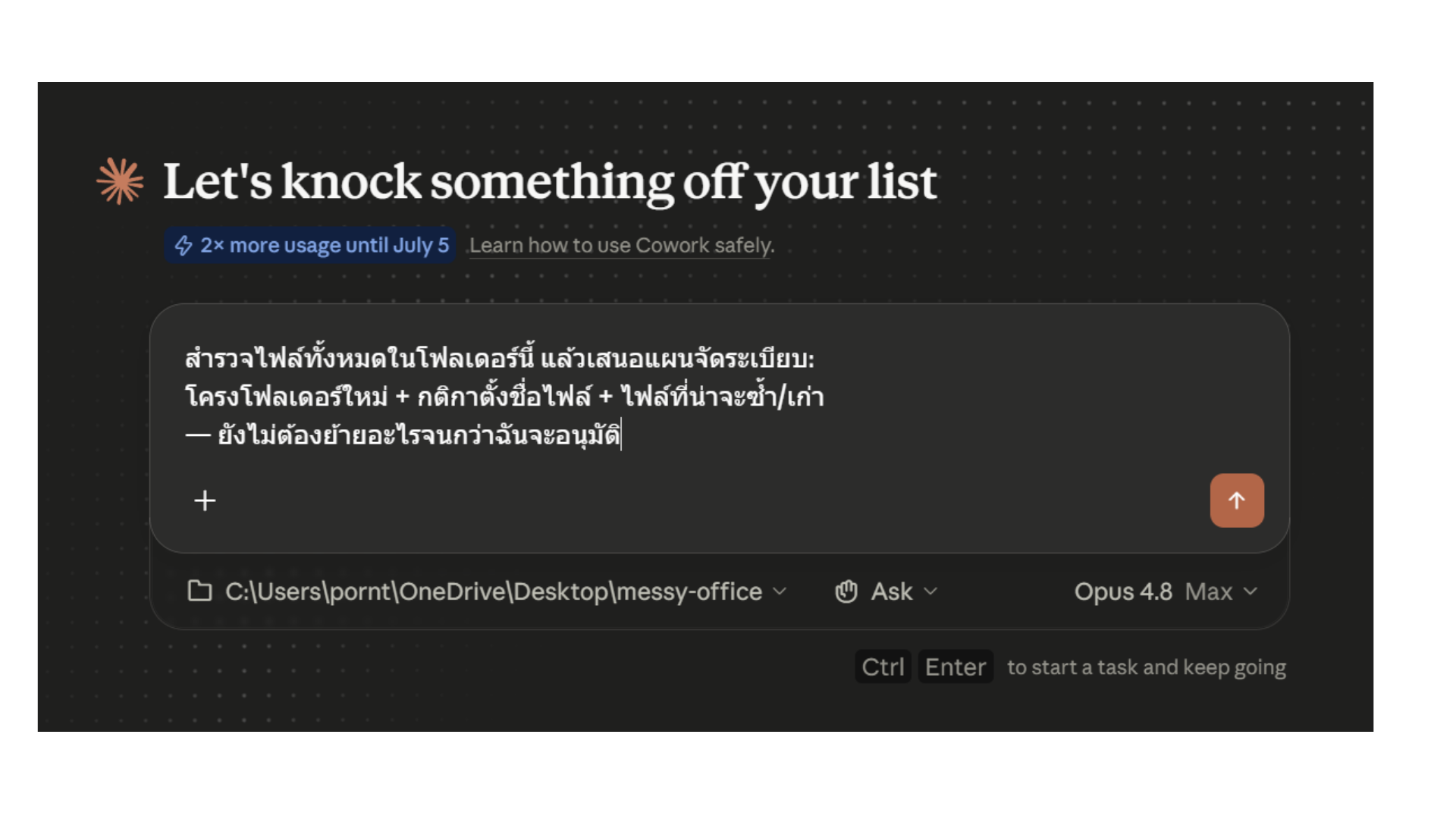
สำรวจไฟล์ทั้งหมดในโฟลเดอร์นี้ แล้วเสนอแผนจัดระเบียบ:
โครงโฟลเดอร์ใหม่ + กติกาตั้งชื่อไฟล์ + ไฟล์ที่น่าจะซ้ำ/เก่า
— ยังไม่ต้องย้ายอะไรจนกว่าฉันจะอนุมัติ
CH4 · WORKSHOP ภาพจริง ①

ลงมือจริง — แตกไฟล์ → มอบโฟลเดอร์

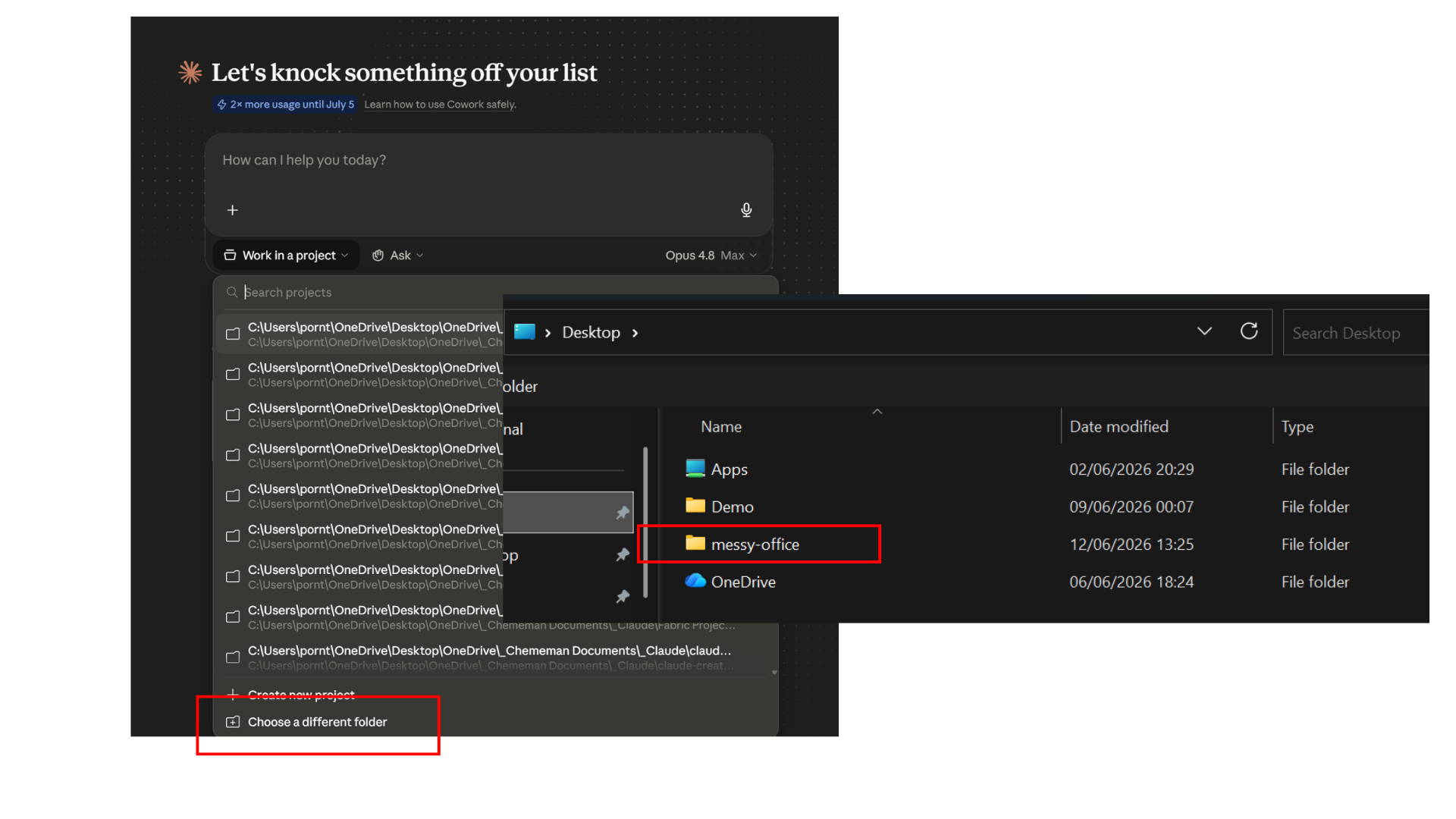
โหลด agent_workshop.zip → ได้ messy-office/ (18 ไฟล์รก) → เปิด Cowork แล้ว "Work in a project" เลือกโฟลเดอร์นี้

① แตก zip → messy-office/
extract zip
18 ไฟล์รกสมจริง — รายงาน · อีเมล · csv · รูป · ไฟล์ซ้ำ/เก่า
② Work in a project → เลือกโฟลเดอร์
choose folder
เลือก messy-office เป็นพื้นที่ทำงานของ agent
🔑 มอบ "เฉพาะโฟลเดอร์นี้" = ตั้งขอบเขตงาน (scope) ให้ agent ตั้งแต่ต้น
CH4 · WORKSHOP ภาพจริง ②

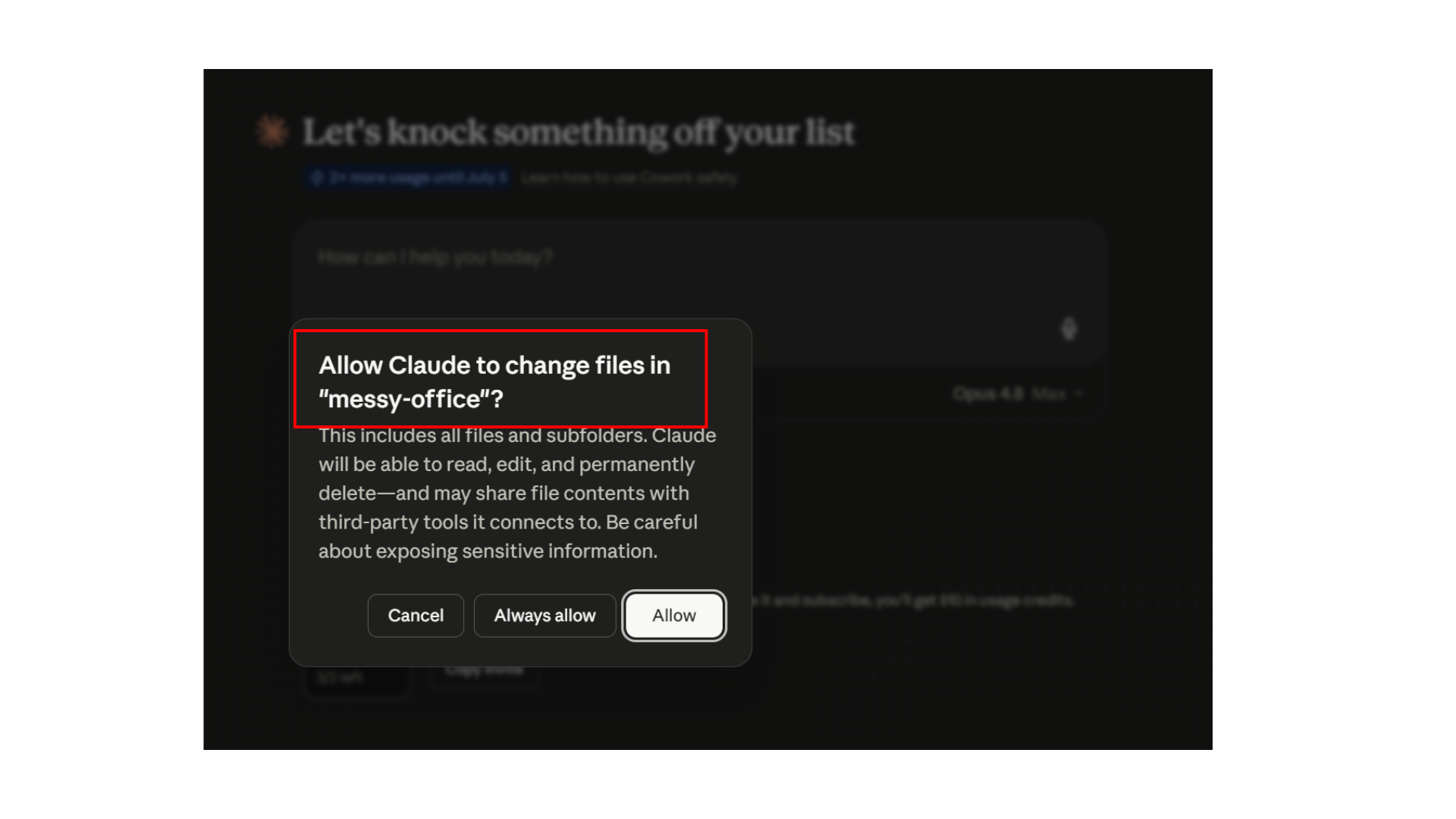
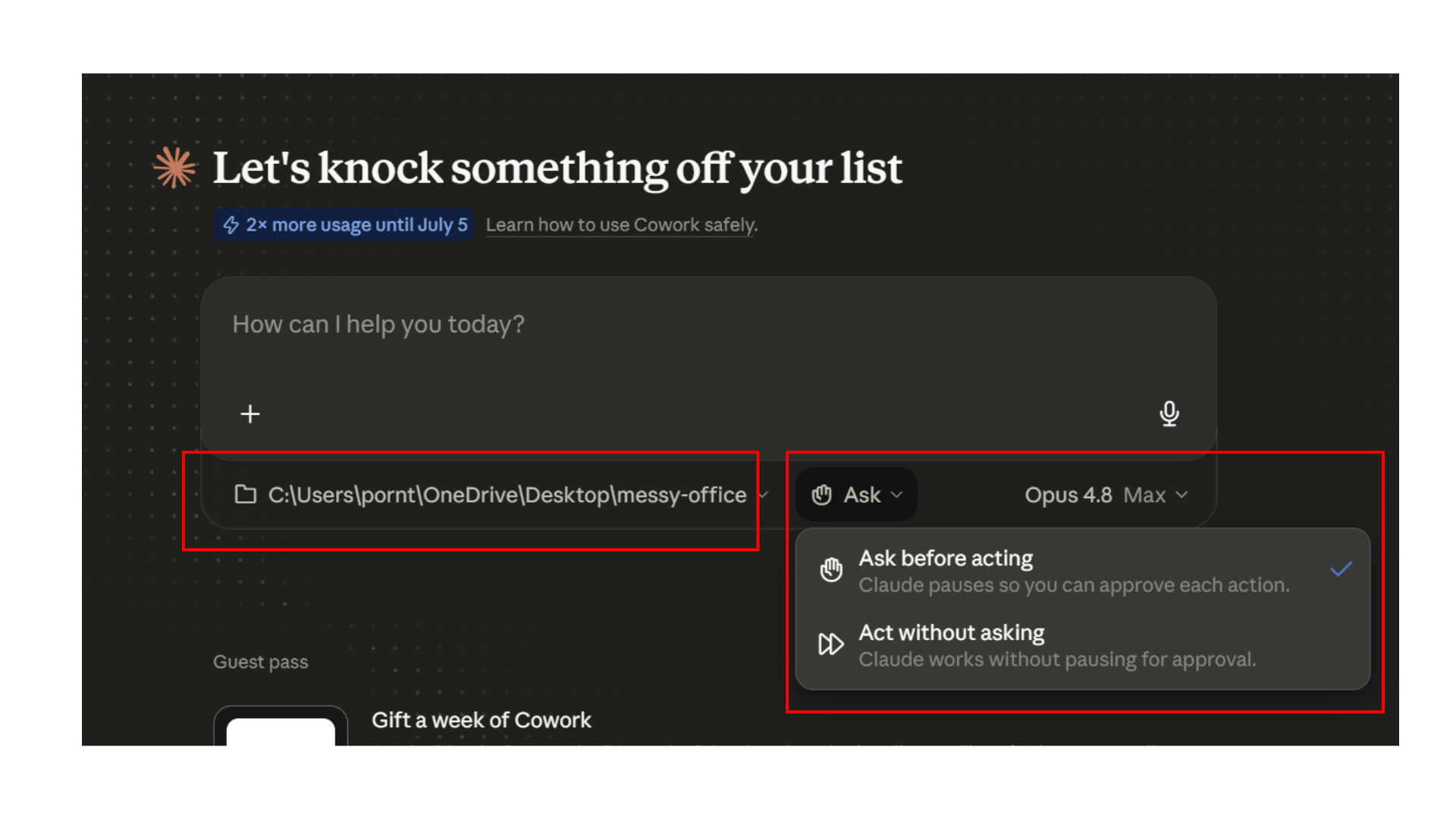
ให้สิทธิ์ + เลือกโหมด "Ask before acting"

ก่อนแตะไฟล์จริง agent ขออนุญาต — เลือกให้มัน "ถามก่อนทำทุกครั้ง" = รั้วความปลอดภัย (guardrail)

③ ขออนุญาตแก้ไฟล์
permission dialog
"Allow Claude to change files in messy-office?" — อ่านให้เข้าใจก่อนกด Allow
④ โหมด Ask before acting
ask before acting mode
เลือก "ถามก่อนทำ" (ไม่ใช่ Act without asking) สำหรับมือใหม่
🛡️ นี่คือ "Scope & Permissions" ของจริง — agent แตะไฟล์เราได้ จึงต้องคุมสิทธิ์ + เริ่มจากโหมดถามทุกครั้ง
CH4 · WORKSHOP ภาพจริง ③

agent วางแผนงานเอง → รออนุมัติ

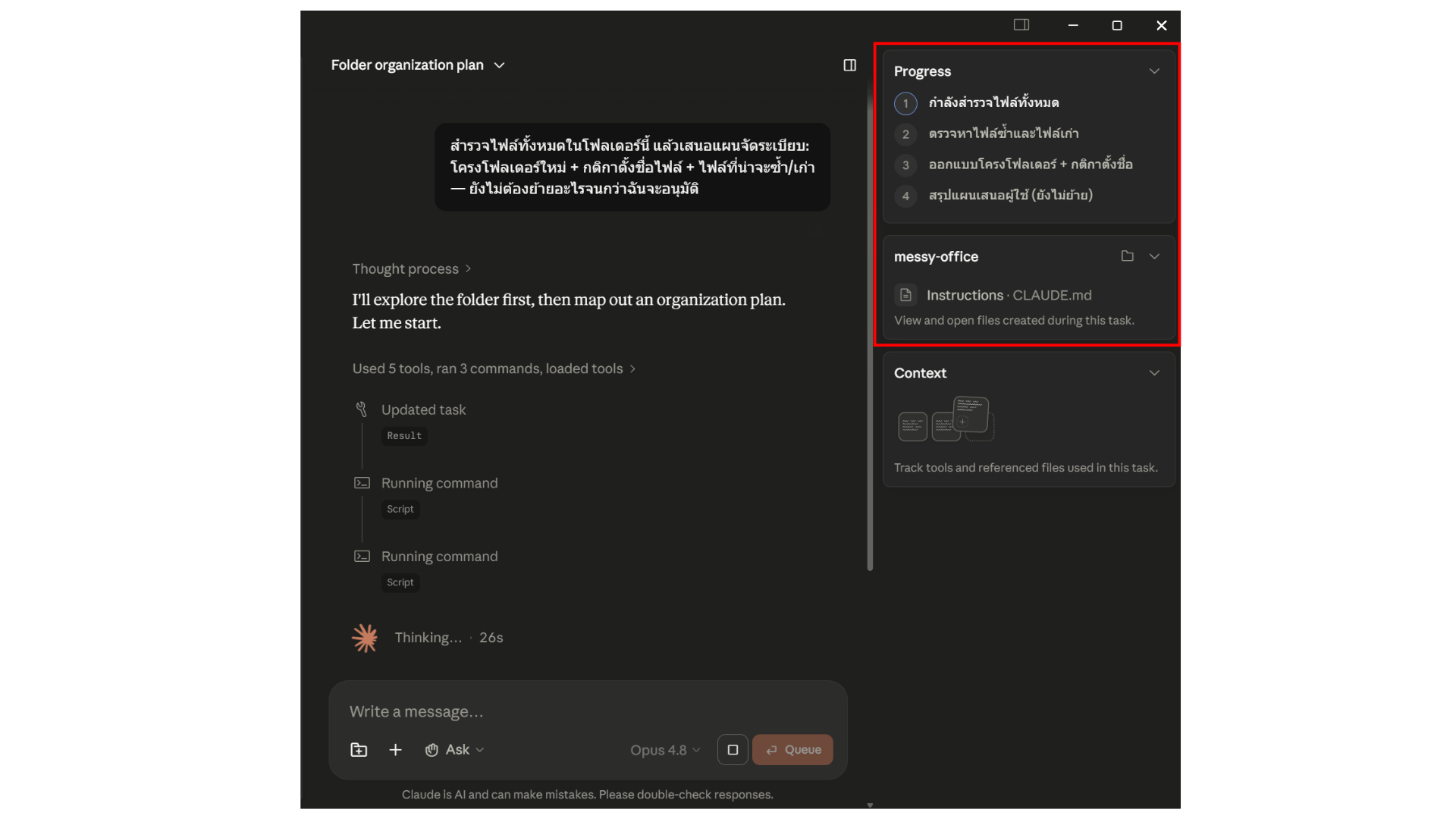
สั่ง "ขอแผนก่อน ยังไม่ต้องย้าย" → agent สำรวจไฟล์แล้ว วางแผน 4 ขั้นเอง (ดู Progress วงแดง) → หยุดรอเราอนุมัติ

agent planning progress แผนที่ agent คิดเอง (Progress)

วงแดงขวาบน = Progress ขั้นตอนที่ agent วางแผนจะทำเอง — ยังไม่ลงมือย้ายไฟล์

🗺️ แผน 4 ขั้นที่ agent คิดเอง
  1. สำรวจไฟล์ทั้งหมด
  2. ตรวจหาไฟล์ซ้ำ / ไฟล์เก่า
  3. ออกแบบโครงโฟลเดอร์ + กติกาตั้งชื่อ
  4. สรุปแผนเสนอผู้ใช้ (ยังไม่ย้าย)
⑤ prompt
prompt
ขอแผนก่อน
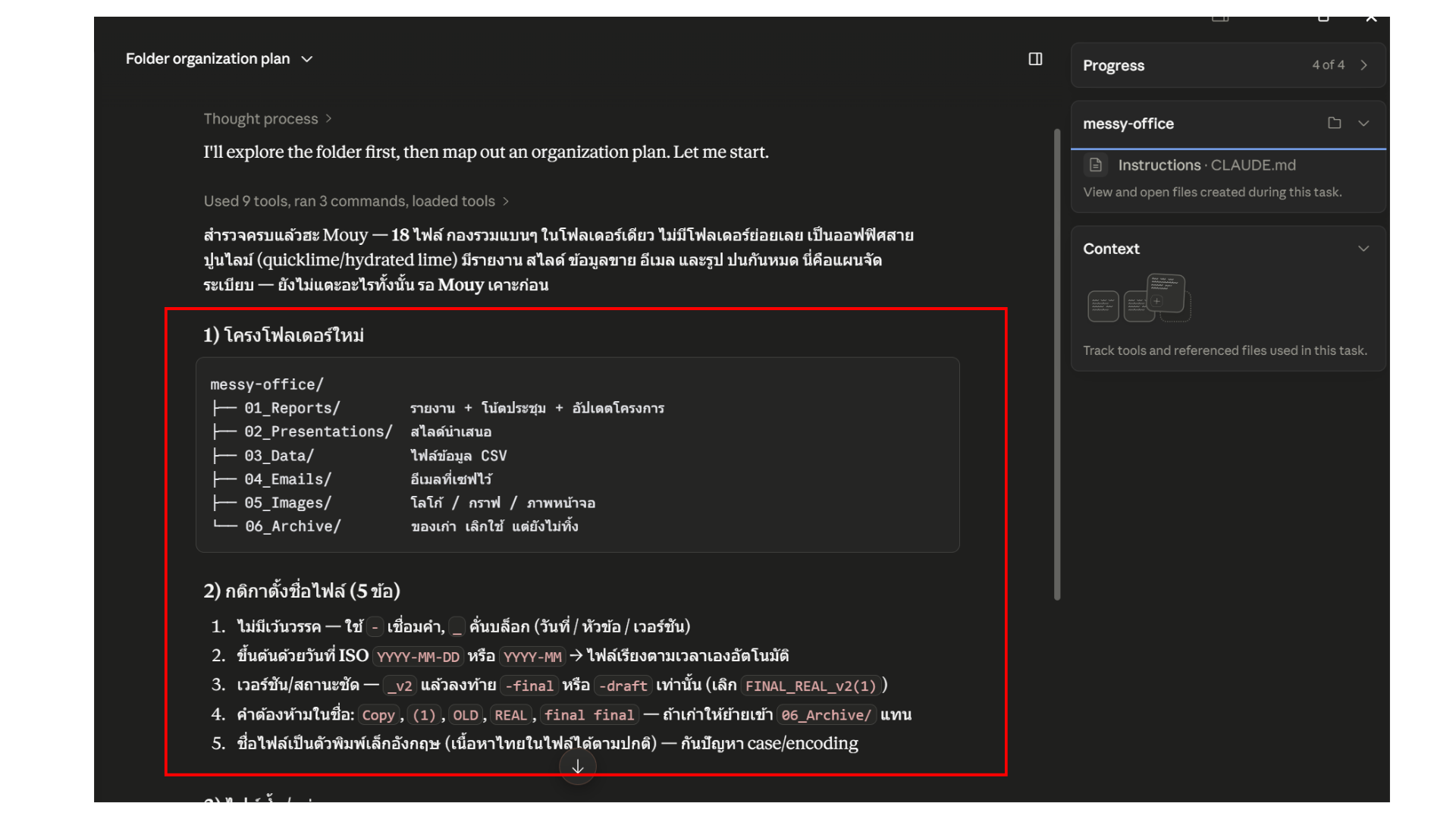
⑦ แผนที่ได้
plan result
โครง + กติกาตั้งชื่อ
🔑 agent คิดแผนเอง แล้วหยุดรออนุมัติ — เราคือผู้ตรวจรับ (Plan → Act → Review)
📍 ตอนนี้อยู่ในห้อง AIบท 3/7
03

MCP / Tools / Connectors

ต่อ AI ออกสู่โลกภายนอก — USB-C ของโลก AI

🔗 agent เก่งแล้ว แต่ข้อมูลจริงอยู่ในระบบอื่น (อีเมล ปฏิทิน ฐานข้อมูล) — บทนี้ต่อสายออกโลกภายนอกด้วย MCP / Connectors / Tools · ถัดไป: Skills
✦ ปัญหา: agent เก่งแค่ในเครื่อง
✦ MCP / Connectors / Tools = มาตรฐานกลาง
✦ ตัวอย่างต่อจริง: อีเมล ปฏิทิน ฐานข้อมูล
✦ ความปลอดภัย
ห้องทำงาน AI — 🔌 เครื่องมือ / ตัวต่อ📍 🔌 เครื่องมือ / ตัวต่อ
CH7 · 7.1

MCP — ต่อ AI เข้ากับ "ระบบภายนอก"

บางงานต้องดึงข้อมูล/สั่งงานนอกหน้าแชท — เสียบผ่าน Connectors / MCP / Tools มาตรฐานเดียว ต่อได้ทุกแอป

💻
หน้าแชท / แอป
ที่เราพิมพ์คุยทุกวัน
🧠 AI
🔌MCPConnectors · Tools
🌐
ระบบภายนอก
ข้อมูล/แอปนอกหน้าแชท
📧 อีเมล
📅 ปฏิทิน
📁 ไฟล์/เอกสาร
💬 แชต/ทีม
🗄️ ข้อมูล/CRM
🧠 ความรู้/งาน
🔑 เสียบ หัวมาตรฐานเดียว = ต่อแอปไหนก็ได้ · เขียนครั้งเดียวใช้ได้ทุกค่าย — แอปที่ใช้ทุกวันส่วนใหญ่มี connector แล้ว
CH7 · 7.2b ตัวอย่าง

ต่อ MCP แล้วสั่งอะไรได้

เชื่อม connector ครั้งเดียว → สั่งงานข้ามแอปได้เลย (ไม่ต้อง export / แนบไฟล์เอง)

📧Email"สรุปอีเมล IT เดือนนี้เป็น ticket" · ร่าง+ส่งอีเมลนัดประชุม
📅Calendarเช็กคิวว่าง → ตั้งนัดลูกค้า 3 ราย
🗄️Databaseดึงยอดขายจริงมาทำรายงาน
📁SharePoint / Driveอ่านเอกสาร/นโยบายบริษัท
💬Teams / LINEส่งสรุปเข้าห้องทีมอัตโนมัติ
🧾CRMดึงโปรไฟล์ลูกค้าก่อนเข้าพบ
🐧 BESTIES v6 เชื่อม Email + Calendar → "ทำรายงาน + ดึงคำสั่งซื้อพิเศษจากอีเมลเอง + เช็กปฏิทินประชุมลูกค้า" — ข้อมูล 3 ระบบไหลเข้ารายงานเดียว ไม่ต้อง export อะไรเลย
🔑 เชื่อม 1 ครั้ง = AI เข้าถึงได้ตลอด · เริ่มที่ read-only · งานส่งออก (ส่งเมล/ลบ) ตั้ง "ถามก่อนทำ"
CH7 · 7.3 RECAP

ย้อนโจทย์ Besties — ทำไมต้องต่ออีเมล

งานประจำสัปดาห์ของ Besties: รวบรวมคำสั่งซื้อพิเศษ และ ข้อร้องเรียนลูกค้า ที่ส่งมาทางอีเมล → สรุปให้หัวหน้าทุกสัปดาห์

😩 ถ้าไม่มี agent / connector — ต้องทำมือทุกขั้น
1📧🔍
เปิด Outlook ไล่หาอีเมลเองค้นทีละฉบับ — order พิเศษอยู่ไหน ร้องเรียนอยู่ไหน เสี่ยงตกหล่น
2📋
copy ข้อความสำคัญใส่ไฟล์รวบรวมเองทีละเมล
3📊
เปิดรายงาน Excel ฝ่ายขาย มารวมเองเอามาต่อกับข้อมูลจากอีเมล
4🤖
ค่อยเอาทั้งหมดไปให้ AI ช่วยสรุปกว่าจะถึงขั้นนี้ก็หมดเวลาไปครึ่งวัน — แล้วทำซ้ำทุกสัปดาห์
✨ พอมี CONNECTOR AI อ่านอีเมลเราได้เองเลย — ไม่ต้อง copy ไม่ต้องแนบไฟล์ · พิมพ์สั่งครั้งเดียว มันไปเปิดอีเมลที่เกี่ยวข้องมาสรุปให้
🔑 ขั้นทำมือ 4 ข้อ → เหลือแค่ "พิมพ์สั่ง 1 บรรทัด"
🧪 หมายเหตุการสาธิต

อีเมลตัวอย่างในเดโมไม่มีข้อมูลยอดขาย — เราจึงสาธิตด้วยการต่อ AI กับ Outlook อีเมล + ปฏิทิน ผ่าน Microsoft 365 connector (2 ตัวอย่างจริงหน้าถัดไป)

CH7 · 7.3b ลงมือ

เชื่อม Connector — ทำครั้งเดียว

กดเชื่อมจากรายการที่องค์กรอนุมัติ → login อนุญาต → เลือกสิทธิ์แคบสุด — จบ

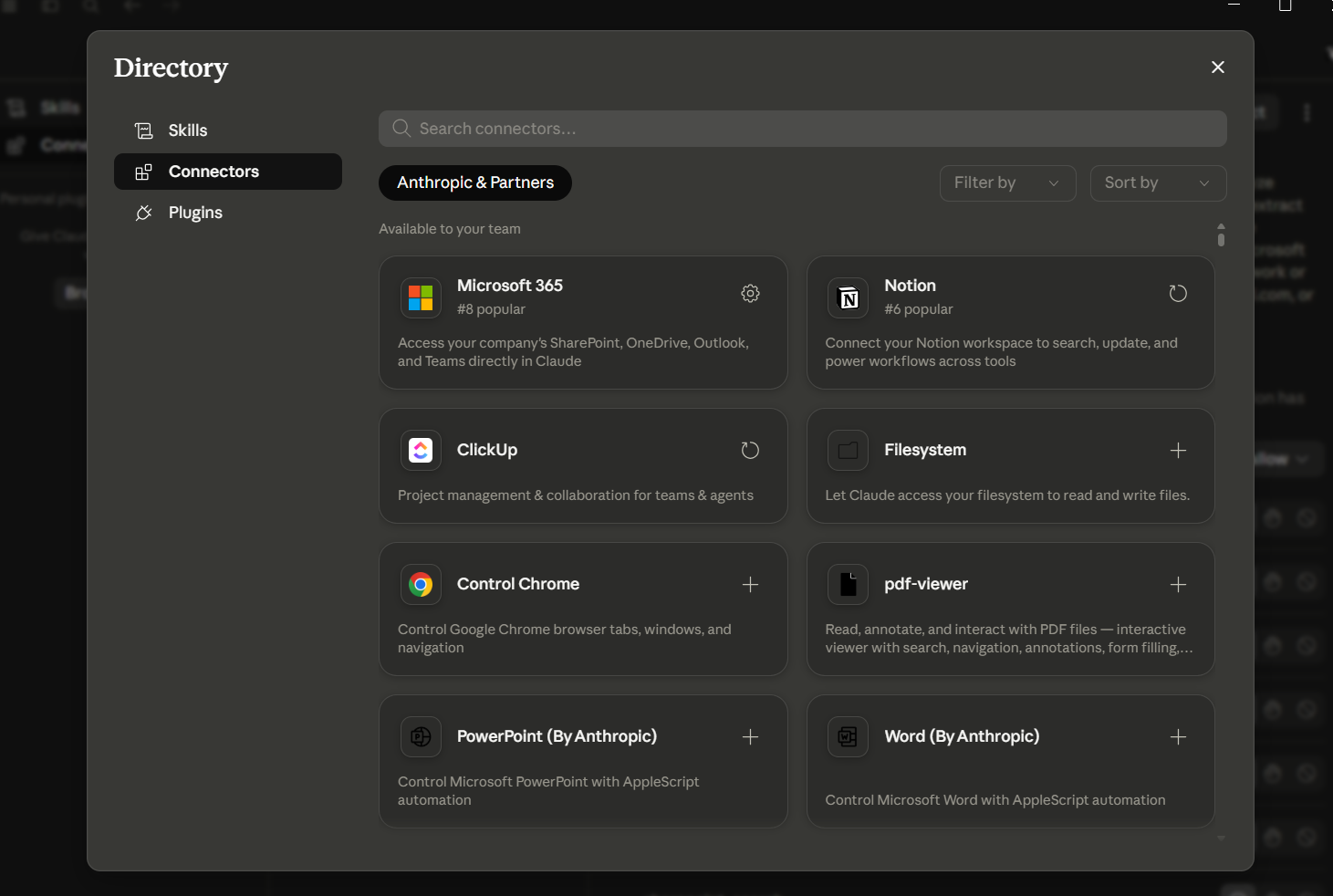
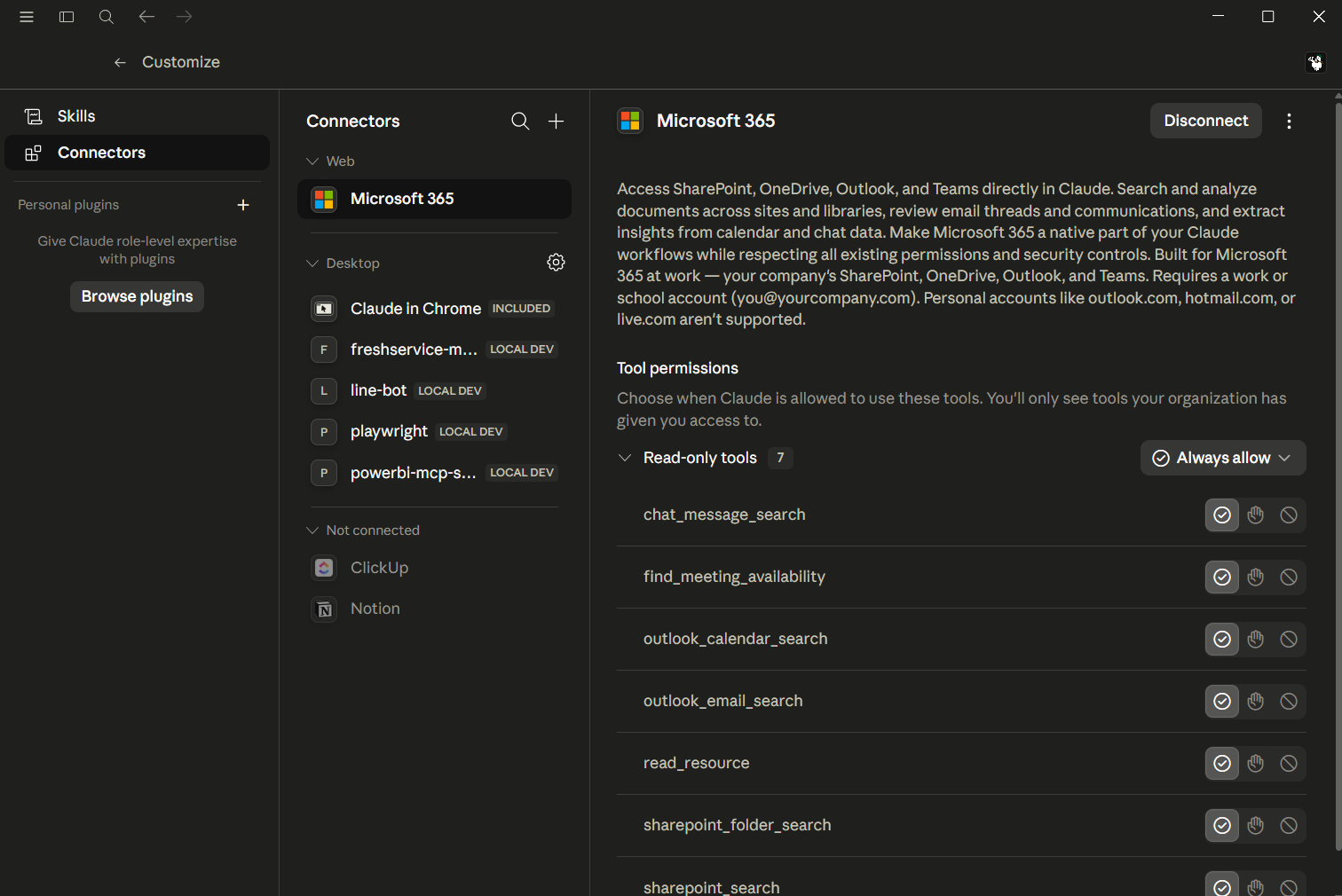
Connector directory 1 2

หน้า Directory — connector สำเร็จรูปที่ "กดเชื่อม" ได้เลย (โลโก้แอปจริง)

1
เลือก connector ที่อนุมัติMicrosoft 365 · Notion · ClickUp · Filesystem · PowerPoint · Word — กด + เพื่อเชื่อม
2
ค้นหาตัวที่ต้องการพิมพ์ชื่อแอปในช่องค้นหา
3
เลือกสิทธิ์แคบสุดเปิดเฉพาะ read-only tools ที่ต้องใช้ (ดูภาพล่าง)
M365 permissions
⚙️ Microsoft 365 — รายการสิทธิ์ (เปิดเฉพาะที่จำเป็น)
CH7 · ตัวอย่าง ①

สรุปอีเมลจาก IT Services

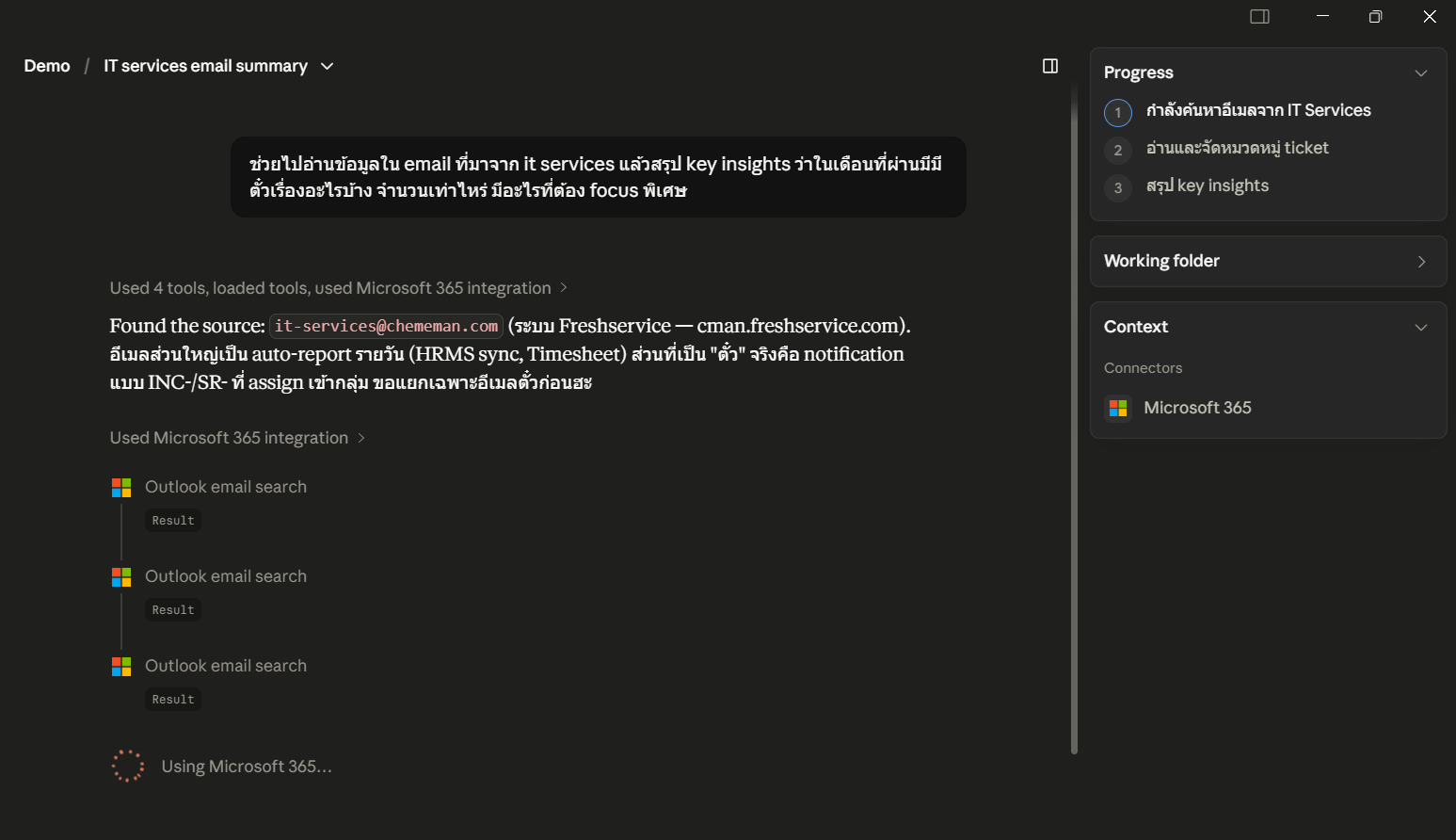
พิมพ์สั่งครั้งเดียว — AI ไปเปิดอีเมลที่เกี่ยวข้องมาสรุปให้เอง (ผ่าน Microsoft 365 connector)

IT services email summary 1 2 3

AI อ่านอีเมลจริงผ่าน connector — ไม่มีการ copy / แนบไฟล์เลย

ช่วยไปอ่านข้อมูลใน email ที่มาจาก
it services แล้วสรุป key insights ว่า
ในเดือนที่ผ่านมามีตั๋วเรื่องอะไรบ้าง
จำนวนเท่าไหร่ มีอะไรที่ต้อง focus พิเศษ
1
เรียก Outlook email search เองAI หยิบเครื่องมือจาก connector มาค้นอีเมล (เห็นเรียก 3 ครั้ง)
2
เจอ source จริงit-services@chememan.com (ระบบ Freshservice) — แยก ticket จริงจาก auto-report เอง
3
Connector ที่เปิดMicrosoft 365 (read-only)
CH7 · ตัวอย่าง ②

SharePoint → Dashboard · อ่าน + วางแผน

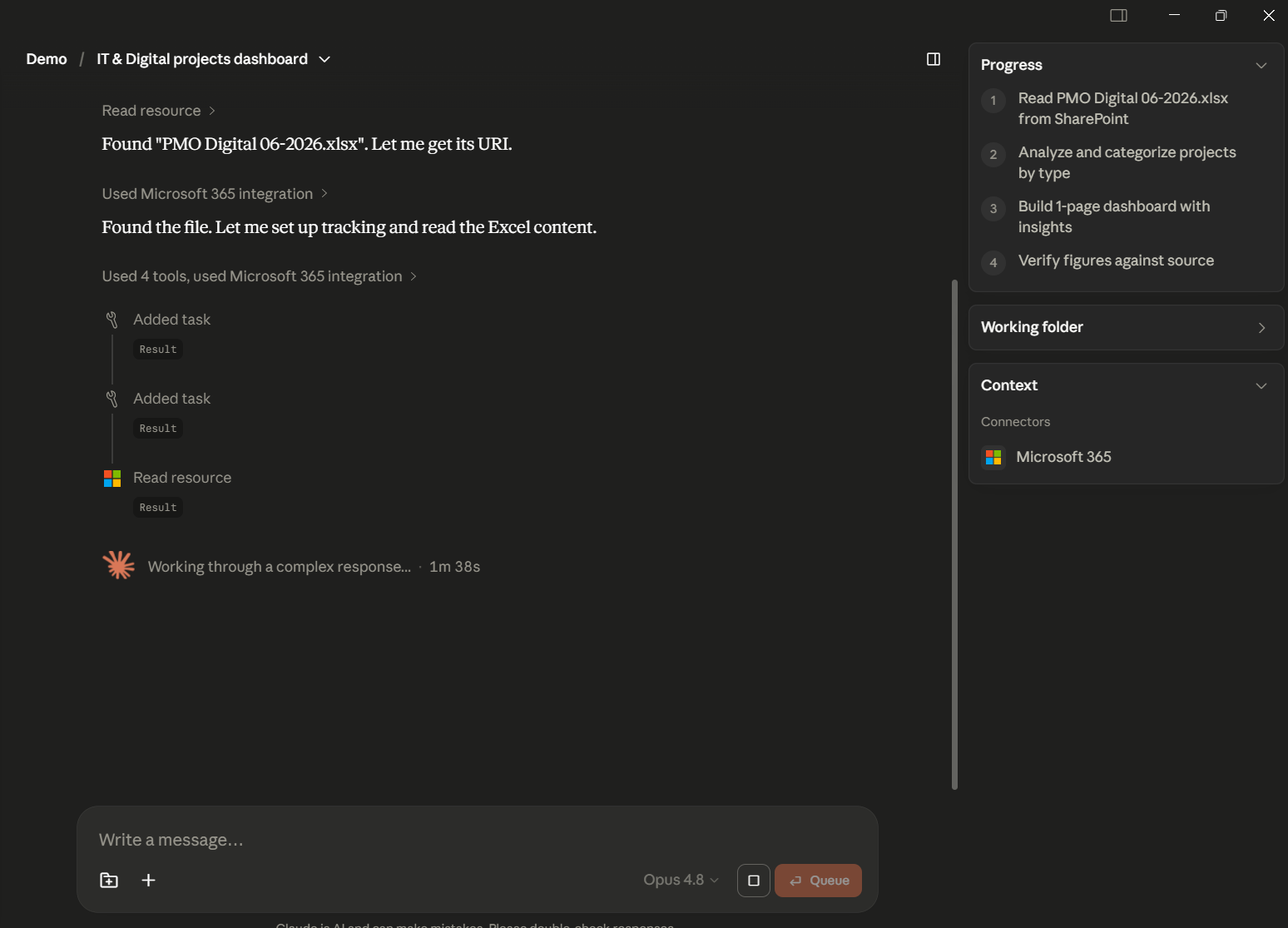
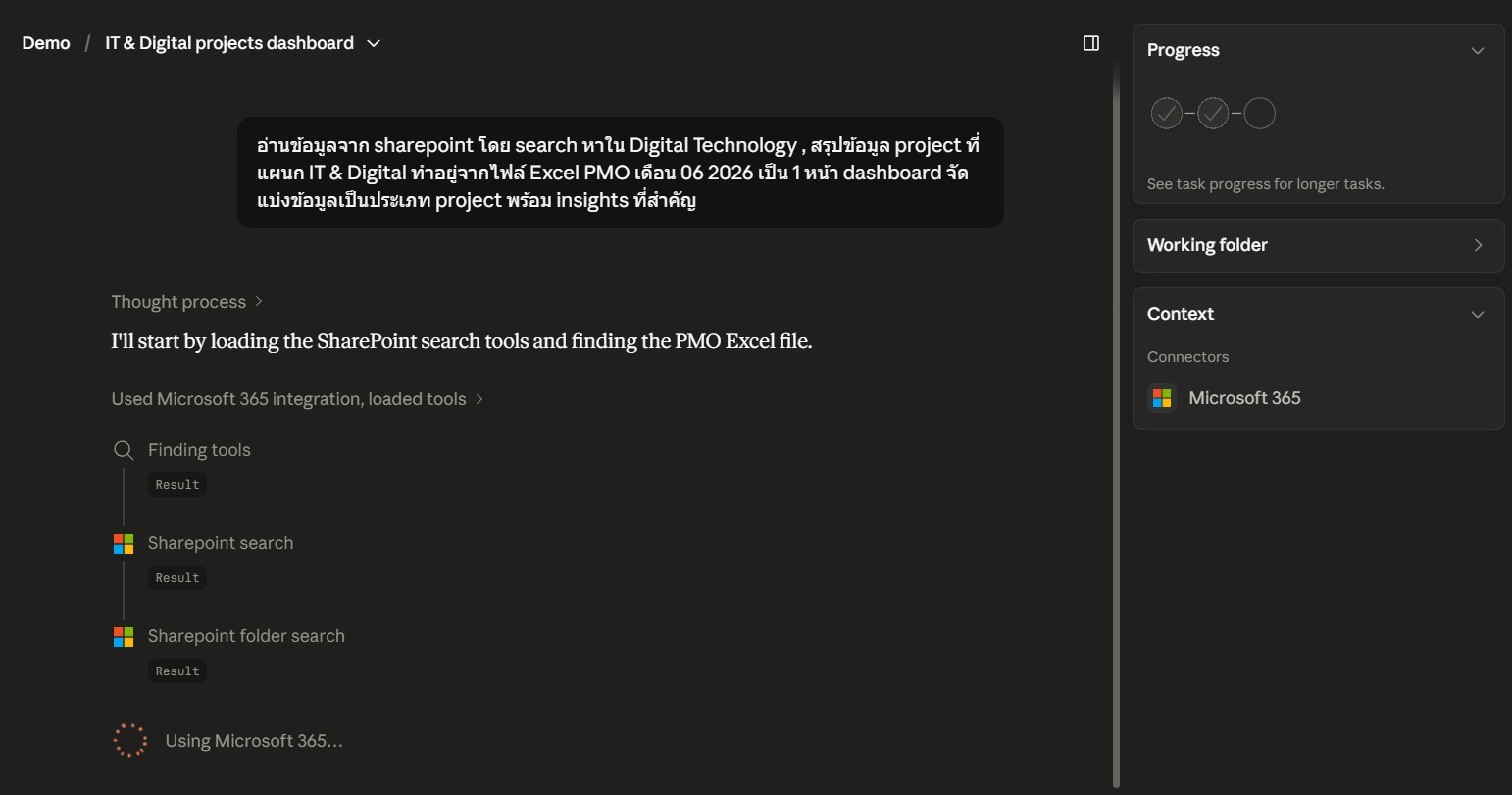
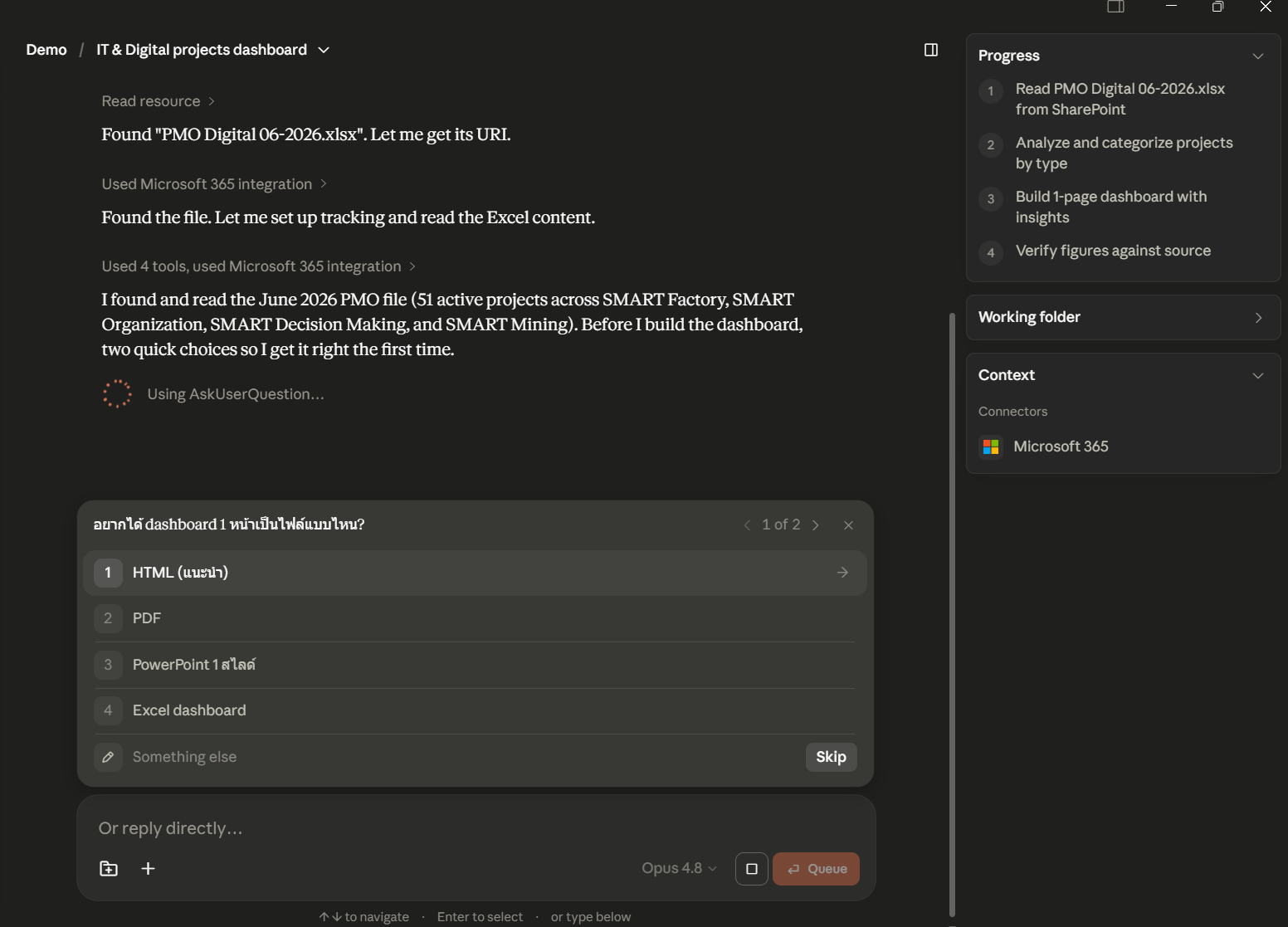
สั่งให้ค้น SharePoint หาไฟล์ Excel PMO แล้วสรุปเป็น dashboard 1 หน้า

SharePoint search and plan 1 2 3

AI ค้น SharePoint เจอไฟล์ PMO → วางแผน 4 ขั้น → อ่าน Excel ผ่าน connector

อ่านข้อมูลจาก SharePoint โดย search
หาใน Digital Technology, สรุปข้อมูล
project ที่แผนก IT & Digital ทำอยู่
จากไฟล์ Excel PMO เดือน 06 2026
เป็น 1 หน้า dashboard จัดแบ่งข้อมูล
เป็นประเภท project พร้อม insights สำคัญ
1
วางแผนเอง 4 ขั้นอ่านไฟล์ → จัดหมวดตามประเภท → ทำ dashboard → ตรวจเลขกับ source
2
ค้นเจอไฟล์จริงPMO Digital 06-2026.xlsx ใน SharePoint
3
อ่านผ่าน Microsoft 365ดึงเนื้อหา Excel เข้ามาเอง
SharePoint search start
เริ่มค้น SharePoint folder
CH7 · ตัวอย่าง ② (ต่อ)

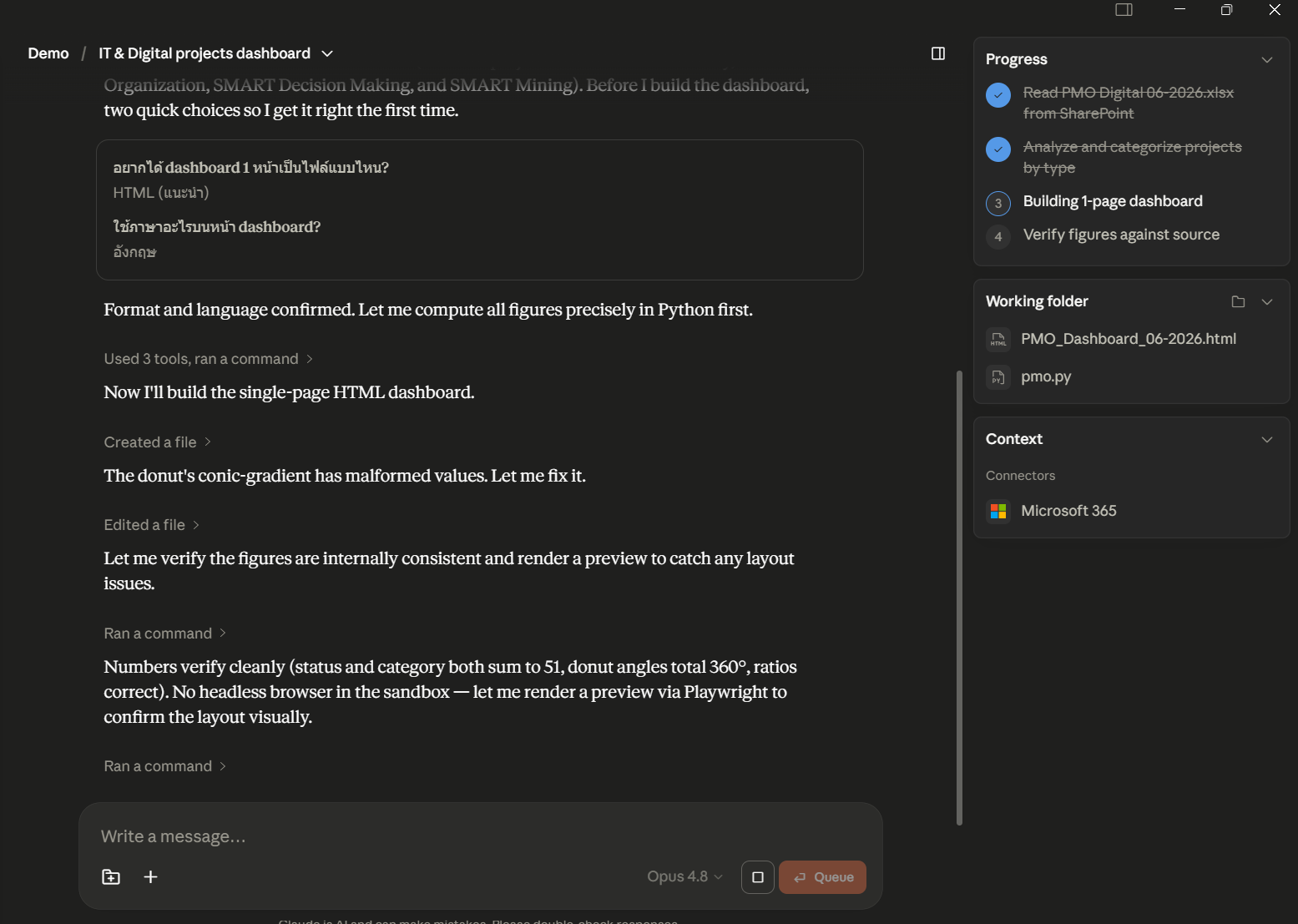
ลงมือสร้าง → Dashboard 1 หน้า

คำนวณด้วย Python → ออกแบบ → ได้ dashboard แบ่งตามประเภท project + insights

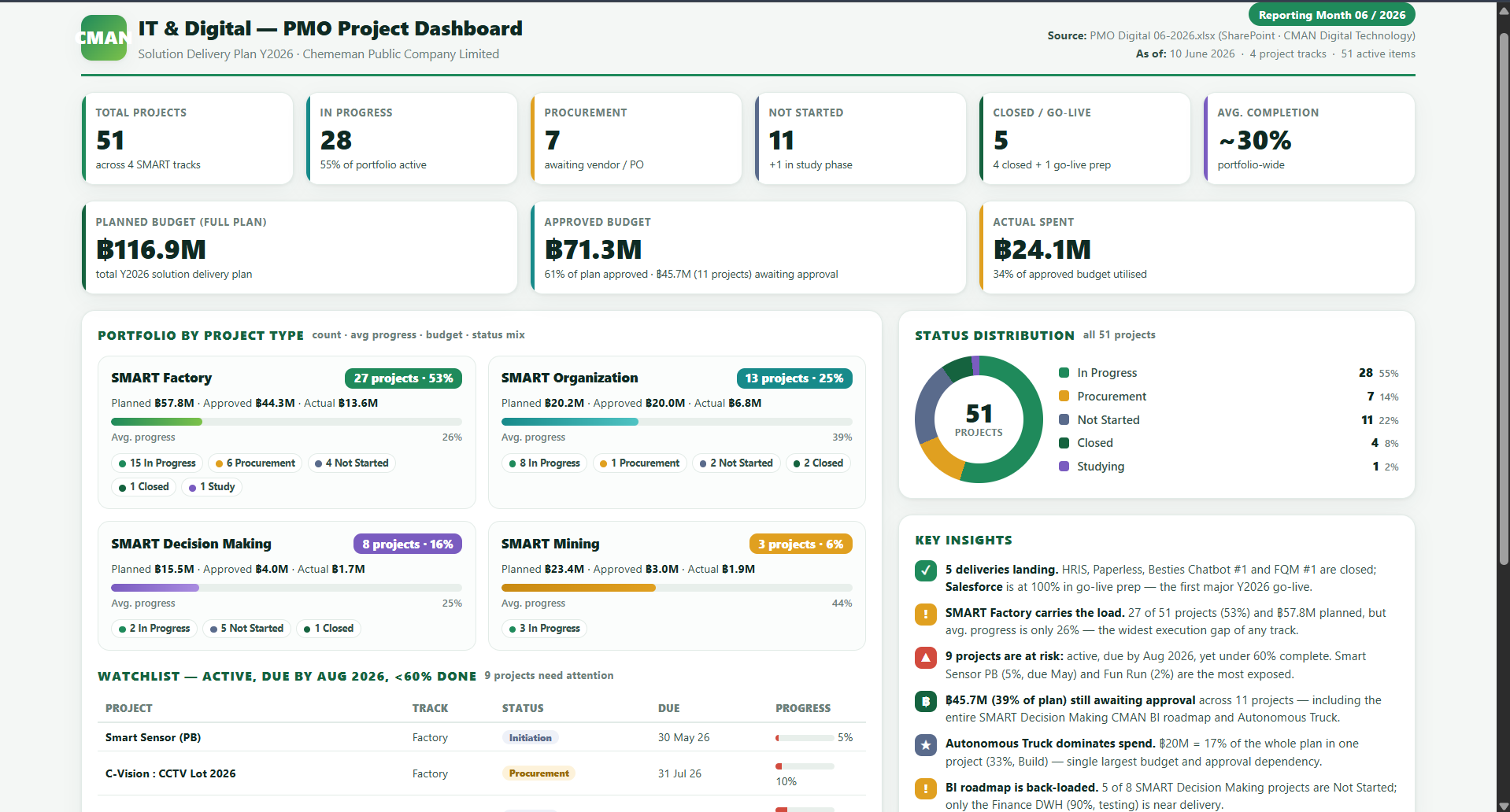
PMO dashboard result 1 2 3

ผลลัพธ์: PMO Project Dashboard 1 หน้า — สร้างจากข้อมูล SharePoint ทั้งหมด

1
KPI รวมด้านบน51 โปรเจกต์ · งบประมาณ · ความคืบหน้า · สถานะ
2
แบ่งตามประเภท projectSMART Factory / Organization / Decision / Mining — ตรงตามที่สั่ง
3
Insights + การกระจายสถานะสรุปประเด็นสำคัญให้อ่านง่าย
building
คำนวณ + ตรวจ preview
format
เลือกฟอร์แมตผลลัพธ์
🔑 ข้อมูลจาก SharePoint → รายงานสำเร็จ โดยไม่ต้อง export เอง
📍 ตอนนี้อยู่ในห้อง AIบท 4/7
04

Skills — Package Your Expertise

เปลี่ยนความเก่งส่วนบุคคล เป็นทรัพย์สินทีม

🔗 ต่อโลกภายนอกได้แล้ว — บทนี้แพ็กความเก่ง + ขั้นตอนการทำงานเป็นไฟล์ (Skill) ให้หยิบใช้ซ้ำและส่งต่อทั้งทีม · ถัดไป: Scale
✦ ปัญหาที่ skill เกิดมาแก้
✦ กายวิภาค SKILL.md
✦ 5 design patterns
✦ Workshop: แปลง prompt เป็น skill
ห้องทำงาน AI — 📚 ชั้นคู่มือ Skills📍 📚 ชั้นคู่มือ Skills
CH6 · 6.1

Why Skills Exist

ย้อนปมจากบทที่ 1 (ยุค Prompt): "prompt เทพอยู่กับคนคนเดียว"

😖โลกเก่า

prompt เทพเก็บใน Word/Notepad ของใครของมัน — เรียกใช้ยาก แชร์ยาก เวอร์ชันกระจัดกระจาย · ยัดใส่ system prompt ก็ตอบได้เรื่องเดียว

📦Skill

ความเชี่ยวชาญ/SOP package เป็นไฟล์ ให้ AI หยิบใช้เองเมื่อเจองานชนิดนั้น

ความเก่ง AI ของพี่คนหนึ่งในทีม เคยหายไปกับเขาตอนย้ายแผนก —
ตอนนี้มันถูกเก็บเป็นไฟล์ skill ที่ทุกคนกดใช้ได้

💎 Insight เบื้องหลัง skill
  • งานหนึ่งงาน ต้องการหลายทักษะประกอบกัน
  • ทักษะที่ดีควร: ใช้ซ้ำได้ ปรับปรุงต่อได้ ส่งต่อให้ทีมได้
  • skill คือกลไกเปลี่ยน "ความเก่งส่วนบุคคล" → "ทรัพย์สินองค์กร"
🐧 BESTIES v5 วิธีทำรายงานรายสัปดาห์ (ที่ลองผิดถูกมา 1 เดือน) ถูกแพ็กเป็น skill weekly-sales-report → เรียกใช้คำเดียว และเพื่อนร่วมทีมอีก 4 ภาคใช้ตามได้ทันที
CH6 · 6.1b CONCEPT

Skills = คู่มือ SOP — กดเปิดดูข้างในเล่ม

Model = ความรู้ทั่วไป · Skill = ทักษะเฉพาะทาง แพ็กเป็น "หนังสือ" — ปก = ชื่อ+คำอธิบาย (YAML) · ข้างใน = ขั้นตอนการทำงาน · งานจริง 1 งานใช้หลายเล่มประกอบกัน

🐧 BESTIES รายงานยอดขายของ Besties = 5 เล่มประกอบกัน — เล่มใหญ่ weekly-sales-report ร้อยอีก 4 เล่มเข้าด้วยกัน (👆 กดสันหนังสือเปิดอ่านได้) · เห็นเต็ม ๆ ใน Build-Along ท้ายคอร์ส
CH6 · 6.2b TRIGGER

Skill ถูกหยิบใช้ยังไง?

ทำไม description ถึงเป็นหัวใจ — ดูเส้นทางตั้งแต่เราพิมพ์ จนถึงผลงาน

🗣️ เราสั่งงานปกติ "ทำรายงานยอดขายหน่อย" 🔍 AI สแกน description ทุกตัว meeting-minutes — สรุปประชุม… weekly-sales-report — ใช้เมื่อขอ "รายงานยอดขาย" ✓ invoice-check — ตรวจใบแจ้งหนี้… contract-summary — สรุปสัญญา… เห็นแค่ "ป้าย" (name+description) — เบามาก 📦 Match! โหลด SKILL.md ฉบับเต็ม 📐 ทำตาม SOP เปิด references เมื่อชี้ 📄 ผลงาน
🔑 description = ป้ายหน้าร้าน — AI คือลูกค้าที่เดินผ่านห้างทั้งห้าง มันอ่านแค่ป้าย ไม่เปิดเข้าไปดูทุกร้าน · ป้ายเขียนไม่ดี = ลูกค้าเดินผ่าน = skill ไม่ถูกเรียก
✍️ ป้ายที่ดีมี 3 ส่วน
① ทำอะไร ② ถูกเรียกใช้เมื่อไหร่ (คำที่ผู้ใช้น่าจะพิมพ์) ③ ผลลัพธ์คืออะไร

"สร้างรายงานยอดขายรายสัปดาห์จาก csv · ใช้เมื่อผู้ใช้ขอ 'รายงานยอดขาย' · ผลลัพธ์: docx ตาม template"

CH6 · 6.1c ของจริง — ก่อนมี Skill

ถ้ายังไม่มี Skill ทำงานยังไง?

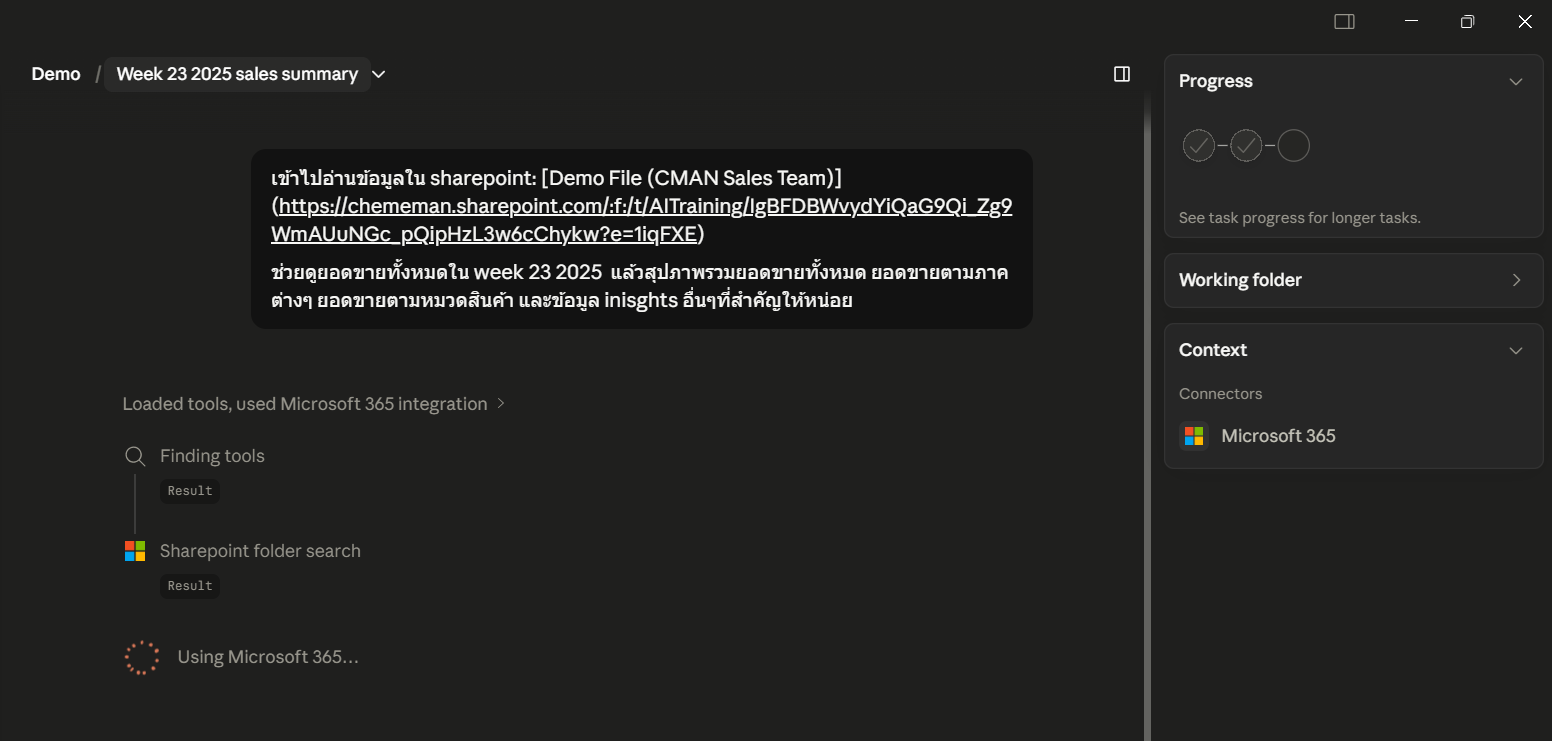
เคสจริง Besties สัปดาห์ W23 — สั่งเป็นภาษาพูดในแชท ทีละคำสั่ง · คำสั่งแรก: อ่านไฟล์ใน SharePoint แล้วสรุปยอด

คำสั่งแรกใน Claude Cowork คำสั่งแรก (พิมพ์เอง) 1 2 3

Claude Cowork อ่านไฟล์จริงผ่าน connector — ไม่มีการอัปโหลด/แนบไฟล์เลย

เข้าไปอ่านข้อมูลใน sharepoint:
[Demo File (CMAN Sales Team)]
ช่วยดูยอดขายทั้งหมดใน week 23 2025
แล้วสรุปภาพรวม · ยอดตามภาค ·
ยอดตามหมวดสินค้า · และ insights
สำคัญอื่น ๆ ให้หน่อย
1
สั่งเป็นภาษาพูดธรรมดาไม่ต้องเขียนโค้ด — บอกว่าอยากได้อะไร
2
ดึงไฟล์ผ่าน ConnectorMicrosoft 365 — Context → Connectors (ไม่ต้องอัปโหลด)
3
AI หยิบ tool เอง"Sharepoint folder search" — ค้น + อ่าน 5 ไฟล์ดิบเอง
CH6 · 6.1c (ผลคำสั่งที่ 1)

คำสั่งเดียว → AI อ่านเอง + คำนวณเอง ได้สรุปนี้

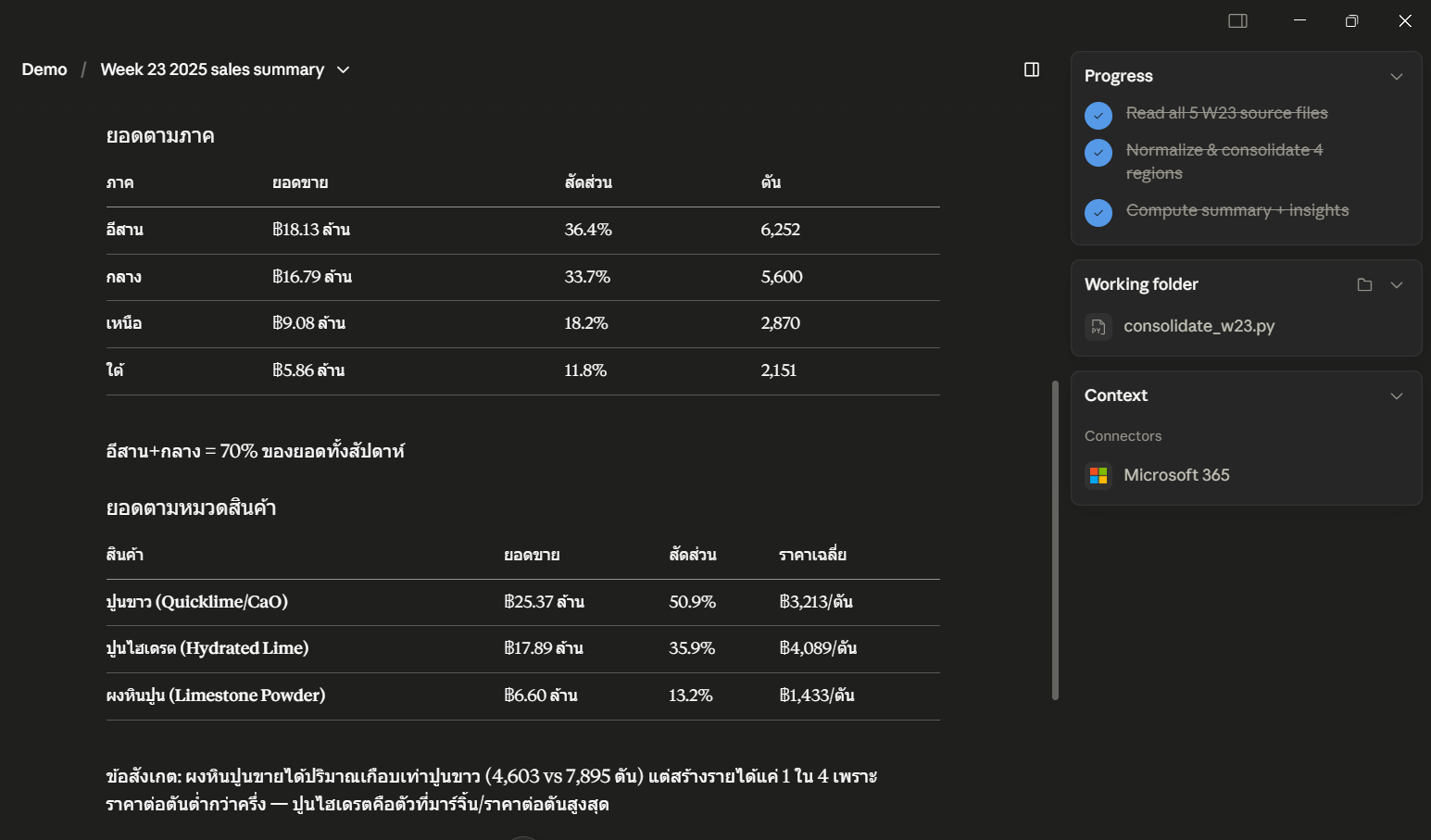
AI หยิบ 5 ไฟล์ดิบจาก SharePoint · เขียนสคริปต์รวมข้อมูล · แล้วสรุปยอดตามภาค + หมวดสินค้า + insights

ผลสรุปยอด W23 ตามภาค/หมวดสินค้า ยอดตามภาค ยอดตามหมวดสินค้า

ผลจริงจากคำสั่งเดียว — ขวาบนมีแถบ Progress: อ่านไฟล์ → รวม 4 ภาค → คำนวณสรุป (AI ทำเองทุกขั้น)

฿
ยอดรวม W23 ≈ ฿49.9 ล้านอีสาน 36% · กลาง 34% · เหนือ 18% · ใต้ 12% — อีสาน+กลาง = 70%
%
ตามสินค้าปูนขาว 50.9% (฿3,213/ตัน) · ปูนไฮเดรต 35.9% (฿4,089/ตัน) · ผงหินปูน 13.2%
Insights + Top 5 ลูกค้าMitr Phol · SCG · Eastern Water · Khon Kaen Sugar · Thai Beverage
🔎 ทั้งหมดนี้ AI เขียน consolidate_w23.py รันเอง — เราแค่บอกว่าอยากได้อะไร
CH6 · 6.1d (คำสั่งที่ 2)

ยังไม่จบใน turn เดียว — สั่งต่อให้รวมอีเมล + ประชุม

ตัวเลขจาก CSV อย่างเดียวยังไม่ครบ — มี order พิเศษ/ของคืนอยู่ในอีเมล → ต้องบอกให้ AI รวม แล้ว reconcile

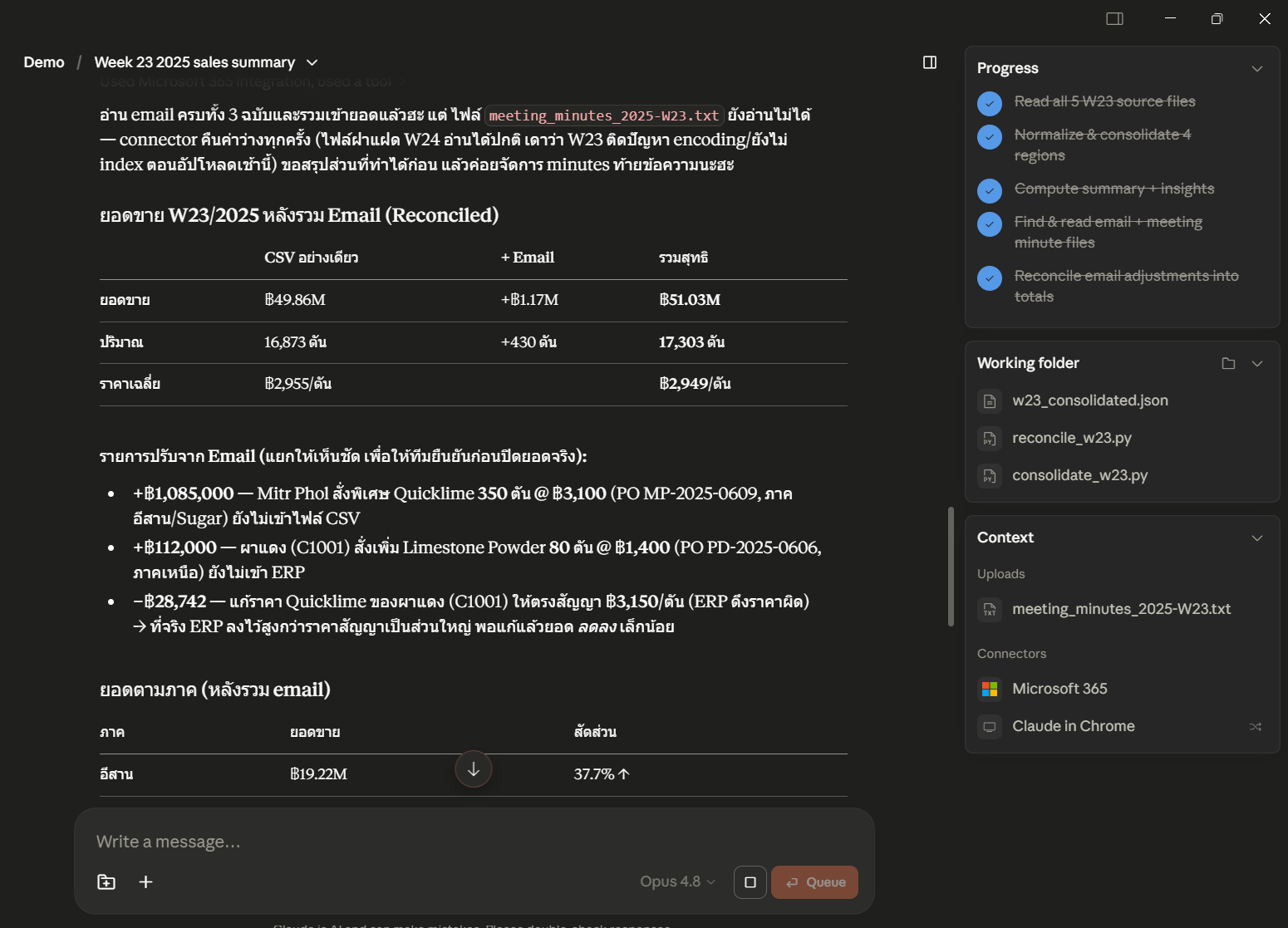
ยอดขายหลังรวมอีเมล (Reconciled) CSV เดิม → +Email → ยอดจริง

AI หาไฟล์อีเมล + บันทึกประชุมเอง แล้วปรับยอด — โชว์ที่มาของแต่ละรายการที่ reconcile

ในโฟลเดอร์เดียวกันมีไฟล์ email
week23 2025 ด้วย — เอาข้อมูลจาก
email มารวมในสรุปยอดขาย
รวมถึง meeting minute ที่ประชุม
ด้วย
1
AI หาไฟล์เองemails_2025-W23.txt · meeting_minutes_2025-W23.txt
2
Reconcileorder พิเศษ Steelworks · ของคืน · ส่วนลด → ยอดเปลี่ยน
CH6 · 6.1e (คำสั่งที่ 3–4)

สั่งต่ออีก — Excel ผู้บริหาร แล้วก็ สไลด์ Board

แต่ละไฟล์ = อีก 1 คำสั่ง · AI เขียนสคริปต์ openpyxl / สร้าง .pptx ให้เอง (ตัวเลขพาดหัวตรงกันทุกไฟล์)

# คำสั่งที่ 3
ขอ insights เชิงลึกเพิ่ม แล้วทำเป็น
Excel ระดับผู้บริหาร — มี KPI, แยกชีต,
ใส่กราฟ และตารางสรุปหลายมิติ
Excel exec report
📗 ผล: Excel 4 ส่วน (KPI · Dashboard · ตาราง · Data Quality) · ~672 สูตร
# คำสั่งที่ 4
สรุปเป็น board deck 5 สไลด์ (.pptx)
หน้าปกใส่ wordmark CHEMEMAN
ใช้ action-title + กราฟ waterfall/Pareto
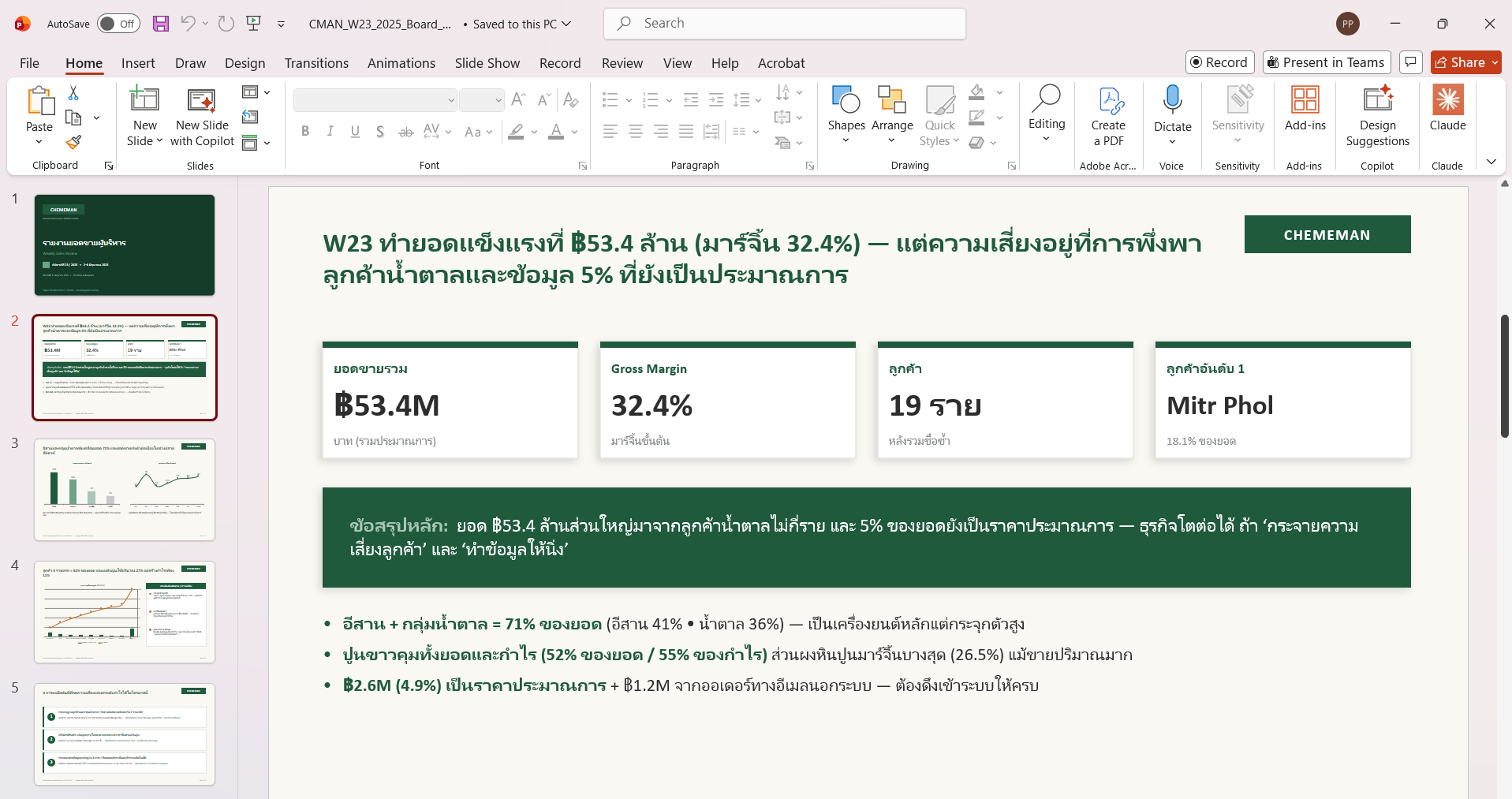
Board deck PPT
📙 ผล: สไลด์ Board — พาดหัวเป็นข้อสรุป + KPI + โลโก้
CH6 · 6.1f ★ คำสั่งที่ 5 (หน้าเน้น)

แนบโลโก้ + สั่งเป็น โครง 4 section → Dashboard 1 หน้า

ผลลัพธ์เด่นที่สุดของชุดนี้ — ผู้บริหารดูจบในหน้าเดียว · เพราะ prompt ระบุโครงสร้างชัด

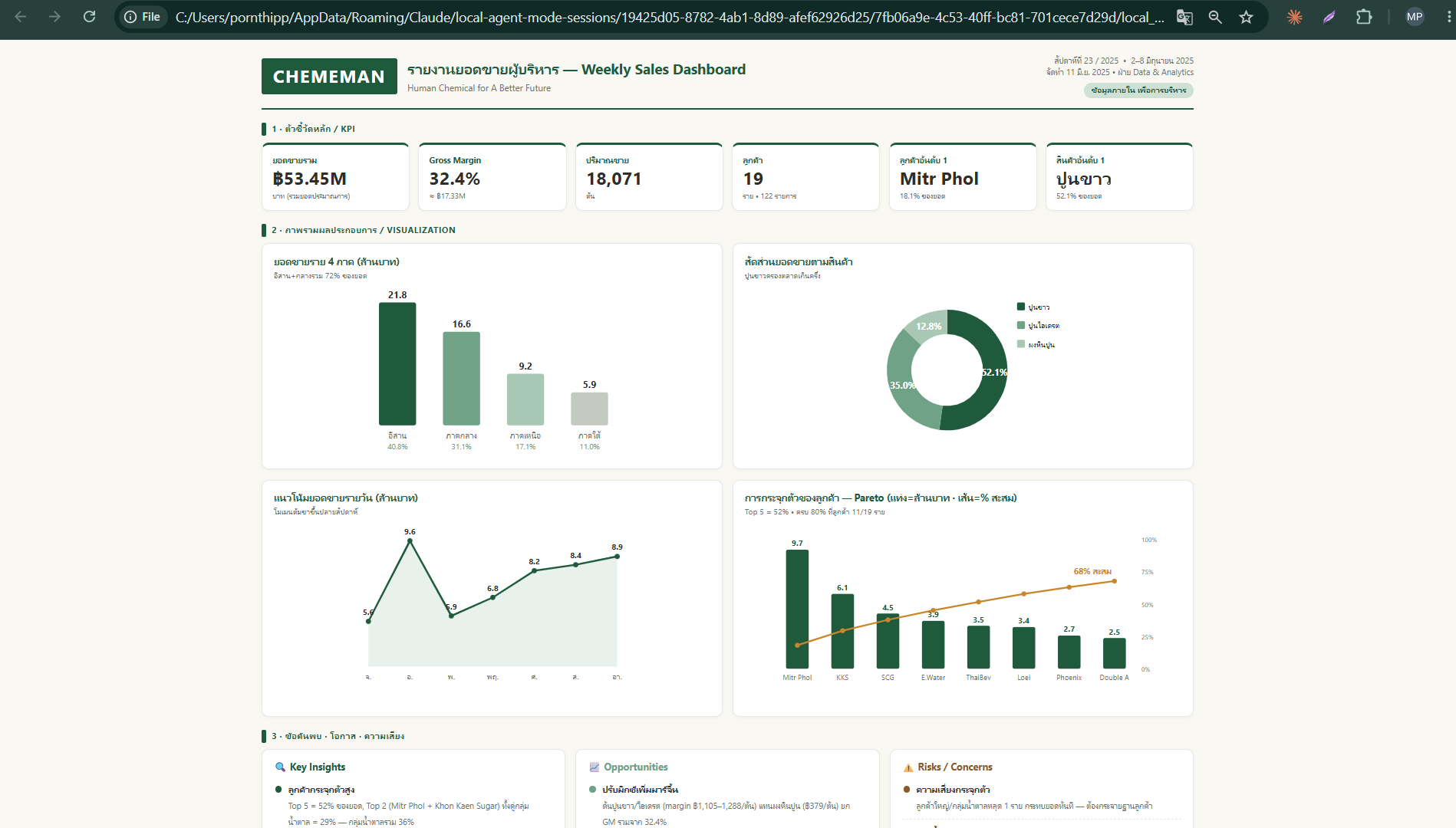
CMAN Weekly Sales Dashboard 1 หน้า ① KPI Cards ② Visualization โลโก้

CHEMEMAN Weekly Sales Dashboard — KPI ฿53.45M · GM 32.4% · 18,071 ตัน · กราฟภาค/สินค้า/แนวโน้ม/Pareto

เอา insights ทั้งหมดมาทำเป็น
dashboard 1 หน้า theme chememan
ใช้ logo ตามแนบ โดยมี section:
1. KPI Cards
2. Visualization ที่สำคัญ
3. Key Insights · Opportunities ·
   Risks/Concerns
4. Recommendation
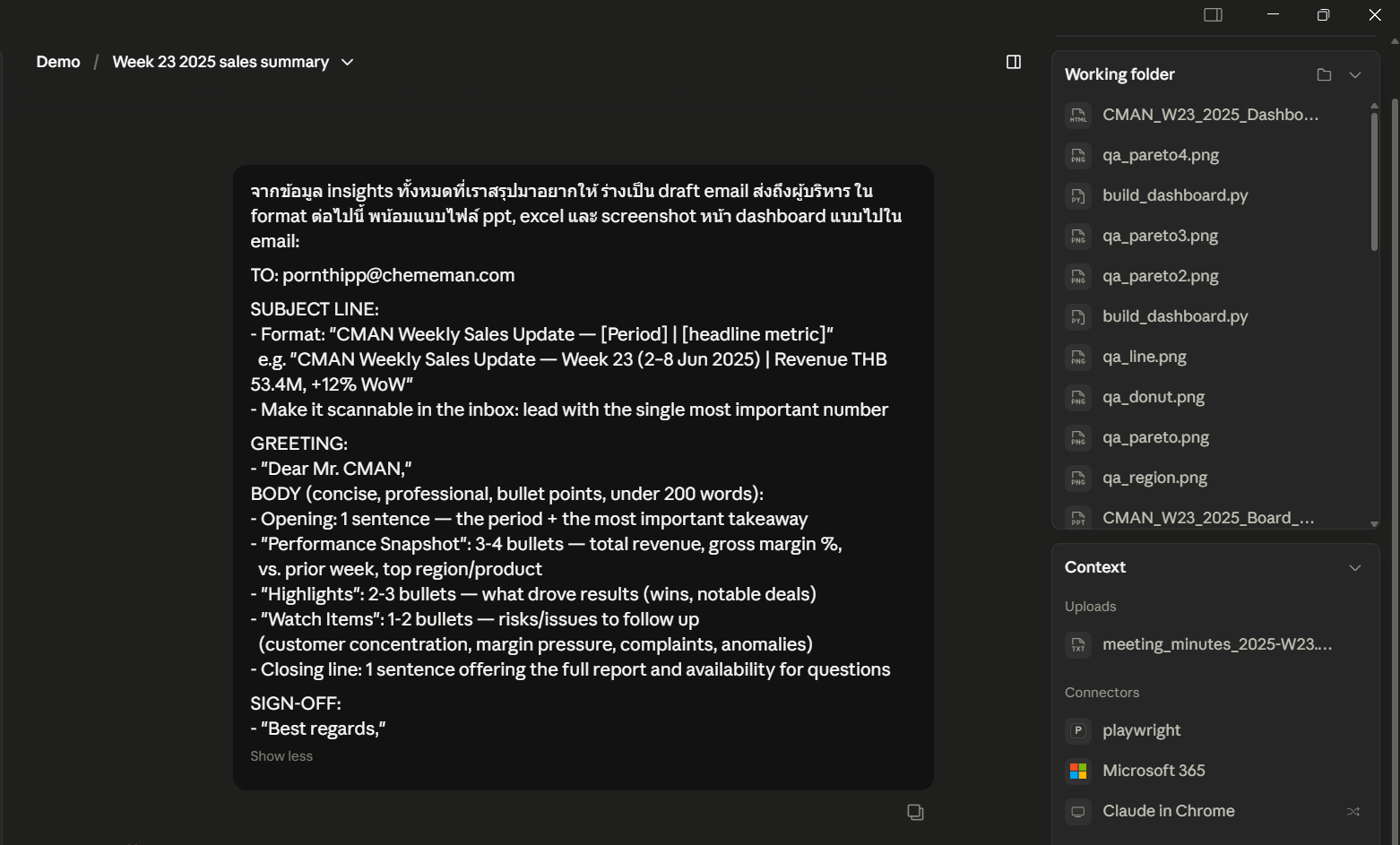
🔑 บอก AI เป็น โครง section + แนบโลโก้ = ได้ผลตรงสเปก ไม่ต้องแก้หลายรอบ
CH6 · 6.1g (คำสั่งที่ 6 + สรุปจุดเจ็บ)

คำสั่งสุดท้าย: ร่างอีเมลถึงหัวหน้า → ครบ 6 คำสั่ง

ได้ครบและสวย — แต่กว่าจะถึงตรงนี้คือ 6 คำสั่ง หลาย turn และต้องทำซ้ำใหม่ทุกสัปดาห์

คำสั่งร่างอีเมล + โครงอีเมลที่ AI ร่าง โครงอีเมลที่ AI ร่างให้

สั่งร่างอีเมล: หัวเรื่อง + KPI พาดหัว + bullet highlights/watch-items + แนบ Excel & ภาพ Dashboard

6 คำสั่ง · หลาย turn — สั่งทีละอย่าง
  1. สรุปยอด W23
  2. + รวมอีเมล + บันทึกประชุม
  3. ทำ Excel ผู้บริหาร
  4. ทำ สไลด์ Board (PPTX)
  5. ทำ Dashboard + แนบโลโก้
  6. ร่าง อีเมล ถึงหัวหน้า
😩 ได้ครบ — แต่สัปดาห์หน้าต้องอธิบาย + สั่งใหม่ทั้งหมด · เพื่อนทำตามไม่ได้ → ต้องมีวิธีที่ดีกว่า
CH6 · 6.1e จุดพลิก

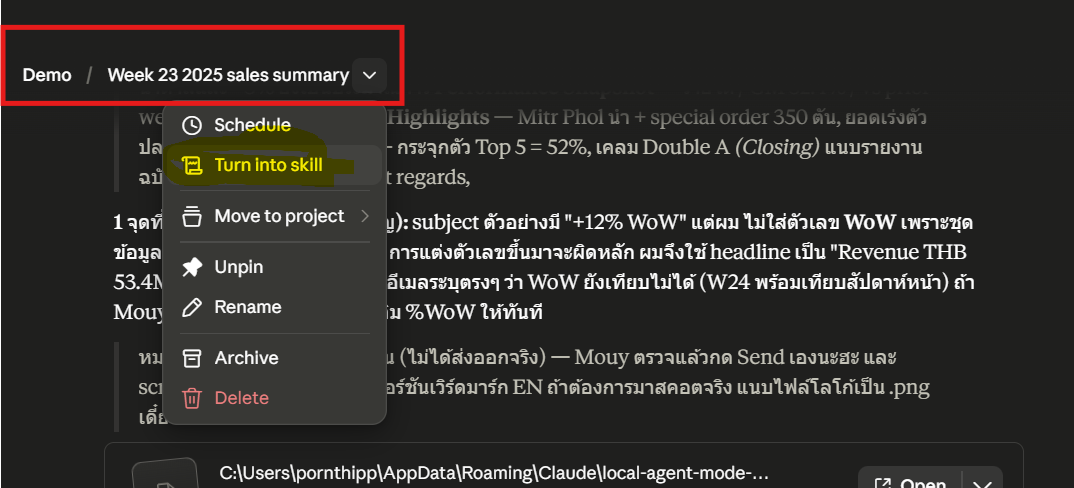
ทำสำเร็จแล้ว 1 รอบ → แพคทั้งหมดเป็น 1 Skill

ไม่ต้องเขียน skill ตั้งแต่ศูนย์ — กดเมนูบนหัวสนทนา "Turn into skill" แล้วบอกให้สรุปทั้งงานเป็น skill

เมนู Turn into skill เมนูบนหัวสนทนา 1

หัวสนทนา → ▾ → Turn into skill — แปลงบทสนทนาที่ทำสำเร็จแล้วเป็น skill

Turn this task into a skill
สรุปวิธีทำงานทั้งหมด ให้รับ input
ใหม่ในแต่ละ week-year แล้วทำครบ:
1. หา insights จากข้อมูลทั้งหมด
2. สรุปงานใน Excel
3. สรุปงานใน ppt
4. สร้าง dashboard โชว์ key insights
5. draft email รายงานหัวหน้า
1
เลือก "Turn into skill"AI สรุปขั้นตอน + กติกาที่เพิ่งทำ เป็นไฟล์ skill ให้
🔑 บอกให้ skill รับข้อมูลสัปดาห์ใหม่ได้ + ทำครบ 5 ขั้น — ครั้งเดียว ใช้ได้ตลอด
CH6 · 6.2 ★ สรุปโครงสร้าง

โครงสร้าง Skill ที่ได้มา

งานที่ลองผิดถูกมา 1 เดือน + 6 คำสั่ง — ถูกแพคเป็น 1 โฟลเดอร์ ที่ทั้งทีมกดใช้ได้

📁 weekly-sales-report/ ← ชื่อโฟลเดอร์ = name
📄 SKILL.md ← frontmatter + SOP 5 ขั้น (บังคับมี)
📁 references/ ← เปิดอ่านเฉพาะตอนต้องใช้
📄 data_rules.md กติกาทำความสะอาด/รวมข้อมูล
📄 deliverable_specs.md สเปคแต่ละไฟล์ผลลัพธ์
📁 scripts/ ← สคริปต์สำเร็จรูป 7 ตัว
🐍 prep · build_excel · build_dashboard …
📁 examples/
📄 reconciled.example.json ตัวอย่างชุดข้อมูล W23
📏 กติกา name = kebab-case ตรงกับโฟลเดอร์ · description = ป้ายบอก AI ว่าถูกเรียกเมื่อไหร่ · เนื้อใน = SOP ไม่ใช่หนังสือ
📄 SKILL.md (ส่วนหัว — ที่ AI ใช้ตัดสินใจหยิบ)
---
name: weekly-sales-report
description: ทำรายงานยอดขายรายสัปดาห์ของ CMAN
  ครบชุด — ใช้เมื่อมีข้อมูลยอดขายของสัปดาห์
  (csv ภูมิภาค + อีเมล + บันทึกประชุม) และอยาก
  ได้ "รายงาน/Excel/สไลด์/dashboard/ร่างอีเมล"
---
หลักการ: reconcile ก่อน สร้างทีหลัง
1. รวมข้อมูลให้สะอาด → reconciled.json
2. prep.py สรุปตัวเลข → viz.json
3. สร้าง Excel · Dashboard · สไลด์ · อีเมล
4. QA: เลขพาดหัวต้องตรงกันทุกไฟล์
5. ส่งมอบ — นำด้วยตัวเลขสำคัญ
🔑 description คือหัวใจ — เขียนให้ชัดว่า "ถูกเรียกใช้เมื่อไหร่" AI จึงจะหยิบถูก
CH6 · 6.5 เรียกใช้จริง

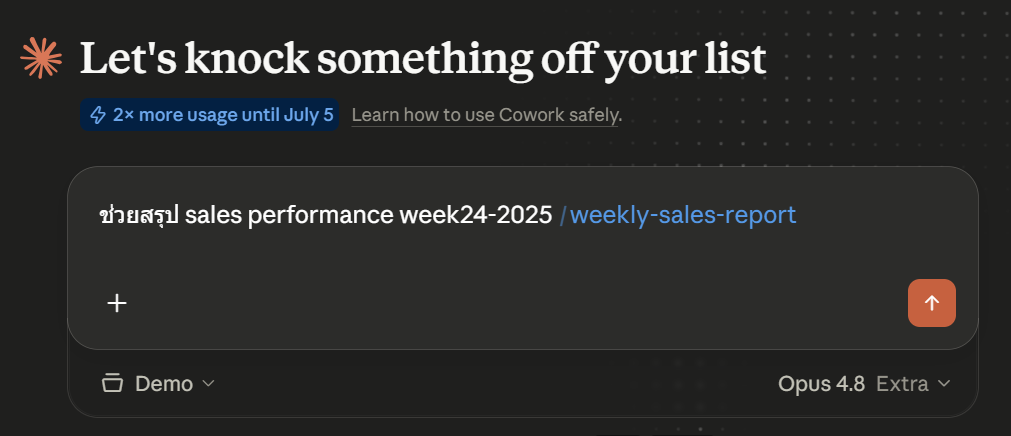
ไฟล์ใหม่ W24 → เรียก Skill บรรทัดเดียว

สัปดาห์ถัดมา ข้อมูลใหม่เข้ามา — ไม่ต้องอธิบายขั้นตอนอะไรอีก พิมพ์ /weekly-sales-report พอ

เรียก skill บรรทัดเดียว พิมพ์บรรทัดเดียว 1

"ช่วยสรุป sales performance week24-2025 /weekly-sales-report"

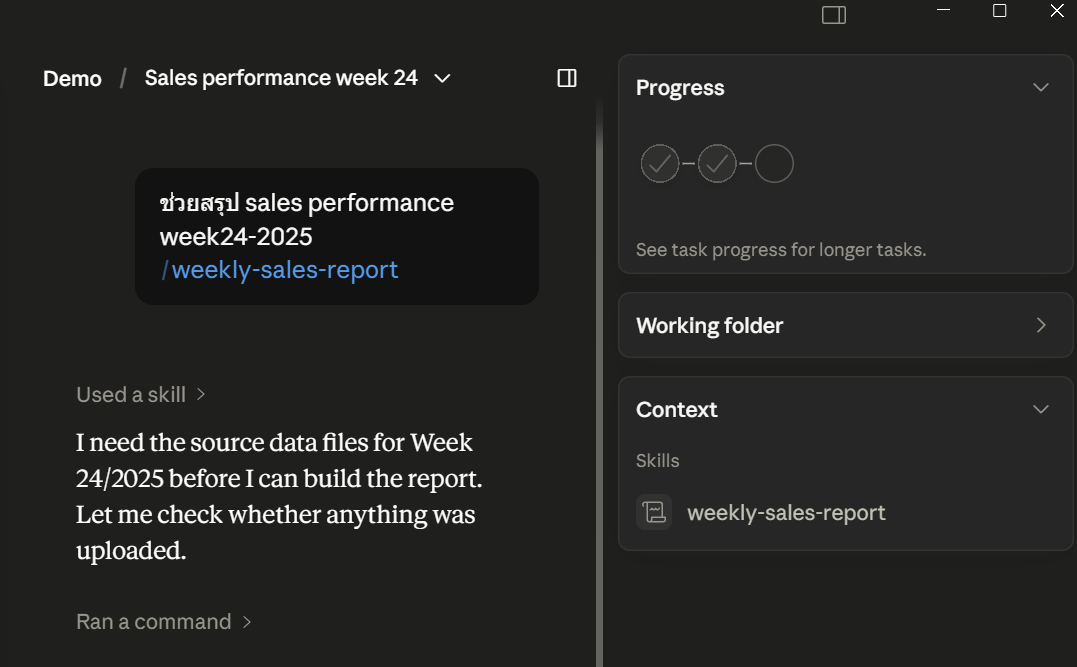
skill โหลดเข้า Context 2
1
พิมพ์ /ชื่อ-skillแค่ระบุสัปดาห์ใหม่ (W24) — ไม่ต้องสอนขั้นตอนซ้ำ
2
Skill โหลดเข้า Context อัตโนมัติContext → Skills → weekly-sales-report
CH6 · 6.5b ผลลัพธ์

Skill วิ่ง pipeline เอง → ได้ครบชุด

AI หยิบ กติกา + ต้นทุนมาตรฐาน ที่ฝังใน skill มาใช้เอง แล้วทำตามขั้นตอนจนจบ

แผน pipeline + กติกามาตรฐาน ใช้กติกามาตรฐานของ skill เอง 1 2

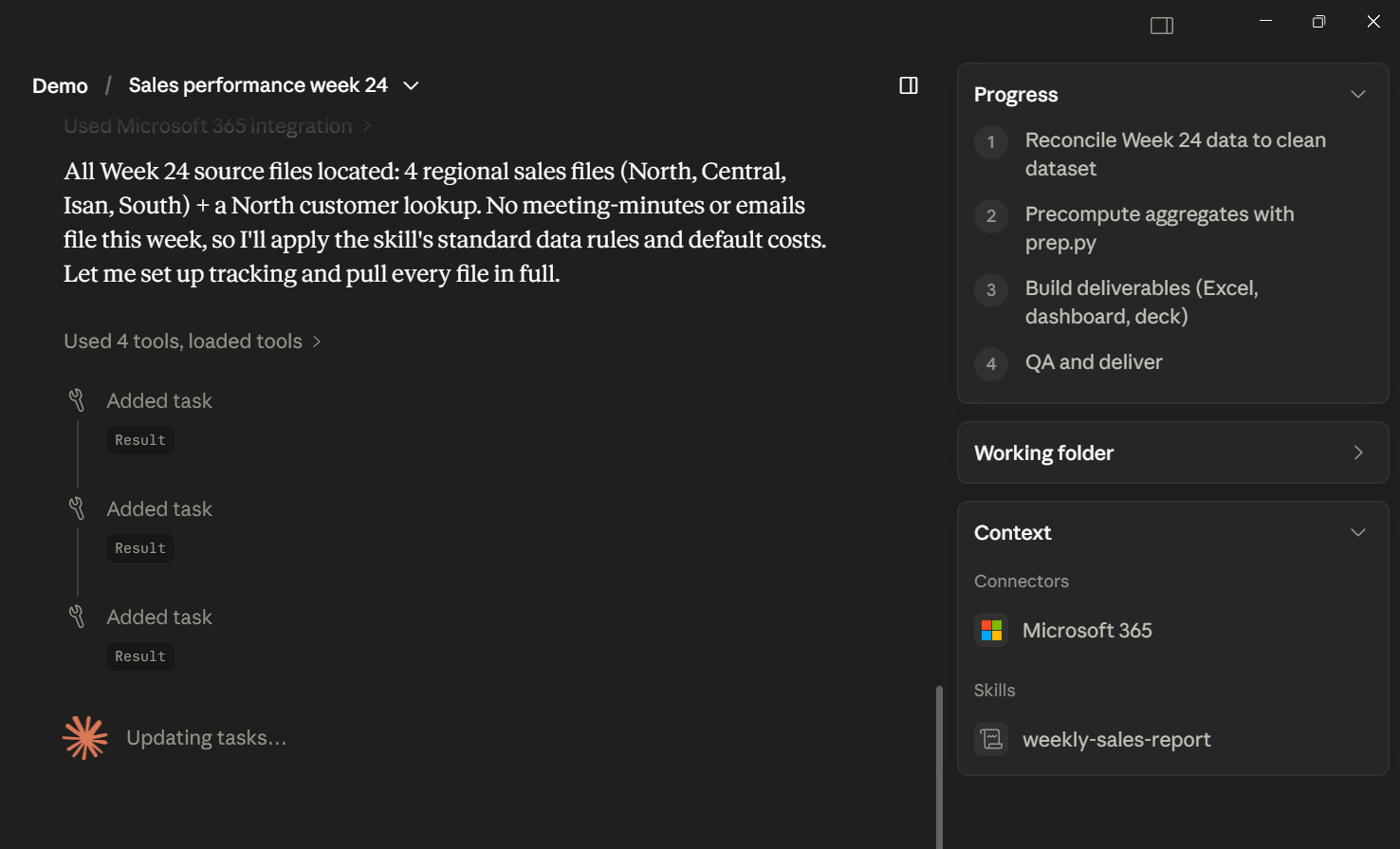
สัปดาห์นี้ไม่มีไฟล์ประชุม → AI ใช้กติกา/ต้นทุน default ที่ skill เก็บไว้ แล้ววางแผนตาม pipeline

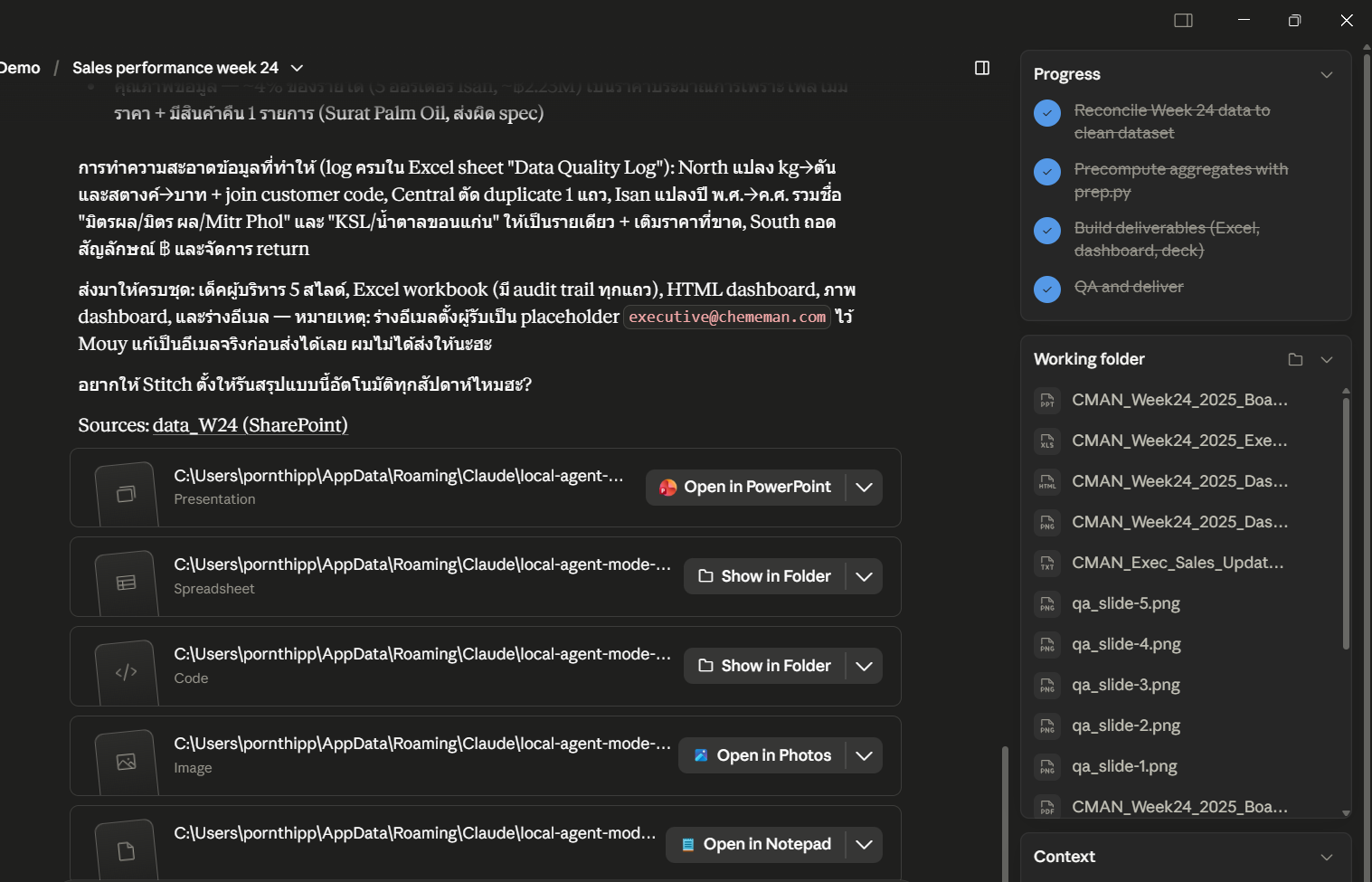
ผลลัพธ์ครบชุด W24 3
1
ใช้กติกาที่ฝังใน skilldata_rules + ต้นทุน default — ไม่ต้องบอกใหม่
3
ได้ครบชุดเหมือน W23Excel · PPT · Dashboard · ร่างอีเมล
W23: 6 คำสั่ง · นานW24: 1 บรรทัด ✅
🔑 ข้อมูลเปลี่ยน — แต่ดีไซน์ + กติกาเหมือนเดิม · เพื่อนทั้งทีมกดใช้ได้
CH6 · 6.5

5 Skill Design Patterns

checklist เวลาออกแบบ skill ของตัวเอง

1➡️Sequential Workflow

ขั้นตอนตายตัว 1→2→3
ดึงข้อมูลจากอีเมล → ใส่ word → ทำสไลด์

2🔌Multi-Tool Coordination

ระบุเลยว่าขั้นไหนใช้ connector/MCP ตัวไหน
ขั้น 1 ดึงปฏิทิน · ขั้น 3 เขียนลง Notion

3🔁Iterative Refinement

วนแก้จนผ่านเกณฑ์
ร่าง → ตรวจกับ rubric → แก้ → วนจนผ่าน

4🔀Context-Aware Selection

มีเงื่อนไข if/else ตามสถานการณ์
ไฟล์ >10MB ใช้วิธี A · เล็กกว่าใช้วิธี B

5🏆Domain-Specific Intelligence

ฝังความเชี่ยวชาญเชิงลึกของ "ตัวจริง"
ขั้นตอน + เกณฑ์ตัดสินใจของ buyer มือทอง

มูลค่าสูงสุด — skill ที่ดีที่สุดมาจากคนเก่งงานที่ย่อย SOP ตัวเองได้ ไม่ใช่คนเก่ง AI
📍 ตอนนี้อยู่ในห้อง AIบท 5/7
05

Scale — Subagents, Teams & Automation

จากมอบหมายเป็นครั้ง สู่สายพานอัตโนมัติ

🔗 agent เดี่ยวครบเครื่องแล้ว — บทนี้ขยายเป็นทีม + ตั้งเวลาให้มันทำงานเอง · ถัดไป: บทสรุปการเดินทาง
✦ Subagents — ผู้เชี่ยวชาญขนาน
✦ Agent Teams
✦ Scheduled Tasks (ตั้งเวลาให้ทำเอง)
✦ New Frontiers
ห้องทำงาน AI — 👥 ทีมผู้ช่วย (Subagents)📍 👥 ทีมผู้ช่วย (Subagents)
CH5 · 8.1

Subagents — กระจายงานให้ทีมเฉพาะทาง

จำได้ไหม? พอวิเคราะห์ไฟล์ยอดขาย 3 แหล่งเสร็จ → เอาบทวิเคราะห์ไปทำต่อ 4 อย่าง · แจกให้ subagent ทำ ขนานกัน เสร็จเร็วขึ้น

🤖
AI Agent หลักบทวิเคราะห์พร้อมแล้ว → แจกงาน 4 อย่างให้ทีม subagent ทำพร้อมกัน ⚡
⬇ กระจายงานขนาน ⬇
1🤖📗ทำ Report ใน Excel📕 skill: build-cman-excel
2🤖📑ทำ Report เป็น PPT📕 skill: build-mckinsey-ppt
3🤖📺ทำ Dashboard📕 skill: build-exec-dashboard
4🤖✉️สรุป bullet ใน Email📕 skill: draft-exec-email
⬇ เสร็จพร้อมกัน → รวมส่งกลับ ⬇
🐧 Besties รับงานครบทั้ง 4 ชิ้น → รีวิว + ✅ Confirm
💡 แต่ละ subagent ใช้ skill เฉพาะทางของตัวเอง (ป้ายเขียวใต้แต่ละตัว) — และมี context แยก → ทำขนานได้ เร็วขึ้นมาก โดยสมองหลักไม่รก
📏 เมื่อไหร่ใช้ subagent?

ถ้าต้องการแค่ "ความรู้เฉพาะทาง" → skill พอ · ใช้ subagent เมื่อ (1) อยากทำขนานให้เร็ว (2) จำกัดสิทธิ์/บทบาทชัด ๆ (3) งานอ่านหนักที่ไม่อยากให้ท่วม context หลัก

CH8 · 8.1b LIVE DEMO

ปล่อย 3 Subagent ขนาน — เคส W24 จริง

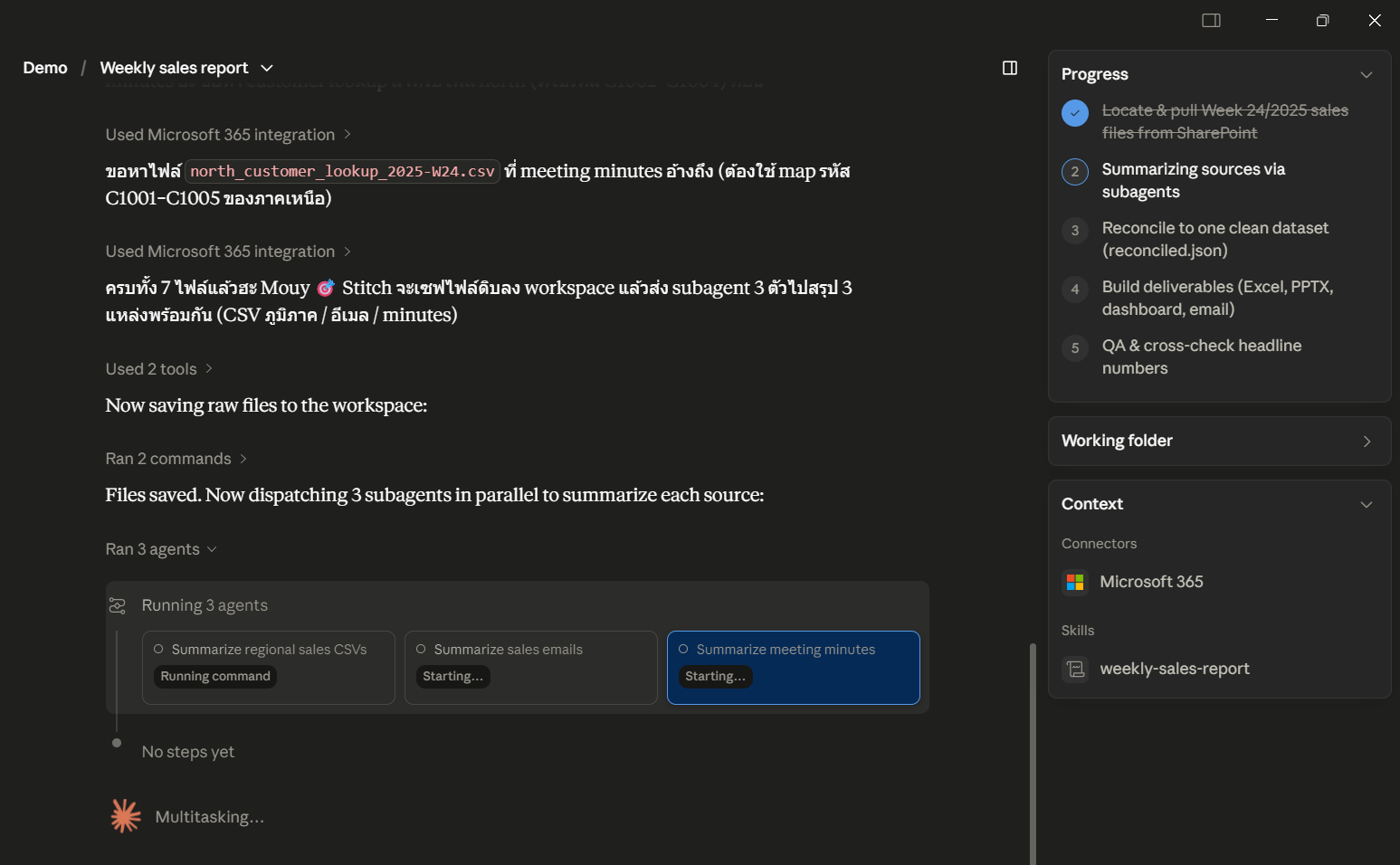
เรียก skill + สั่ง "ใช้ subagent สรุป 3 แหล่งพร้อมกัน" → AI ปล่อย 3 ตัววิ่งขนาน แล้วรวบผล

3 subagents วิ่งขนาน 3 subagent วิ่งพร้อมกัน 1 2

"Ran 3 agents" — สรุป CSV ภูมิภาค / อีเมล / บันทึกประชุม ขนานกัน

/weekly-sales-report
วิเคราะห์ยอดขายโดยใช้ subagent
ช่วยสรุปข้อมูลจากทั้ง 3 แหล่ง
พร้อมกัน เพื่อทำรายงานส่งหัวหน้า
1
แผนมีขั้น "ขนาน"Progress ขั้น 2 = Summarize 3 sources in parallel via subagents
2
3 subagent · context แยกเสร็จแล้วส่งเฉพาะบทสรุปกลับ → หัวหน้ารวบทำรายงานครบชุด (มีร่างอีเมลด้วย)
⚡ ขนาน = เร็วขึ้น · สมองหลักไม่ต้องอ่านดิบทั้งหมดเอง
CH6 · เกริ่นก่อน Schedule

ตั้ง นาฬิกา ให้ทั้งห้องทำงานเอง

จนถึงตอนนี้ — เราต้อง "สั่ง" agent เองทุกครั้ง · แต่เราตั้ง นาฬิกาในห้องทำงาน ให้ทุกคน/agent ทำงานเองตามรอบได้ (เช่น ทุกวันจันทร์ 10:00)

ห้องทำงาน AI + นาฬิกา ⏰ ตั้งเวลาให้ห้องนี้ทำงานเอง
🕙 นาฬิกาในห้อง = Schedule
  • ไม่ต้องนั่งสั่งเองทุกครั้ง — ตั้งรอบเวลาไว้
  • ถึงเวลา → agent หยิบ skill มาทำเองทั้งเส้น
  • เหมาะกับงานทำซ้ำตามรอบ (รายวัน/สัปดาห์/เดือน)
🐧 BESTIES ตั้งให้ "รายงานยอดขาย" เด้งออกเองทุกเช้าวันจันทร์ 10:00 — ไม่ต้องจำ ไม่ต้องสั่ง
🔗 หน้าถัดไป: ตั้ง Scheduled Task จริงในเครื่องมือ
CH8 · 8.3

Scheduled Tasks — ตั้งเวลาให้ทำเอง

งานที่ทำซ้ำตามรอบ — แทนที่จะพิมพ์สั่งเองทุกครั้ง ตั้งเวลาให้ agent รัน skill เอง

⏰ ตัวอย่าง: รายงานยอดขายทุกวันจันทร์ 10:00
🗓️ ทุกจันทร์ 10:00🤖 รัน skill weekly-sales-report📤 วางผลใน Reports/ + แจ้งเตือน

สั่งง่าย ๆ: "ตั้งให้รัน skill นี้ทุกวันจันทร์ 10 โมง แล้ววางผลใน Reports/"

2 ระดับของการตั้งเวลา/อัตโนมัติ
  1. Scheduled task ในเครื่องมือ agent — สั่งรัน skill ตามเวลา · ⚠️ แบบรันบนเครื่องต้องเปิดเครื่องทิ้งไว้ / บางเครื่องมือมีแบบ remote รันบน server — ถามก่อนวางแผน
  2. Workflow automation (n8n, Zapier, Make) — trigger จากเหตุการณ์ เชื่อมหลายระบบ รันระดับ production · ลากวางเป็นโหนด มี AI Agent node ในตัว
📌 n8n: open source · self-host ฟรี / cloud ~$20/เดือน · 400+ integrations
💡 เคล็ดลับโควต้า: เครื่องมือ subscription มักนับโควต้าเป็น "หน้าต่างเวลา" (เช่น 5 ชม.) เริ่มนับเมื่อข้อความแรกของวัน — ตั้ง scheduled ping ตอนเช้า ให้รอบ reset ตรงเวลางาน ใช้คุ้มขึ้น
🐧 BESTIES ตั้ง schedule ครั้งเดียว → วันจันทร์ 10 โมง รายงานรอให้ตรวจแล้ว ไม่ต้องสั่งเอง
CH8 · 8.3b ของจริง

ตั้ง Schedule จริง — ทุกวันจันทร์ 10:00

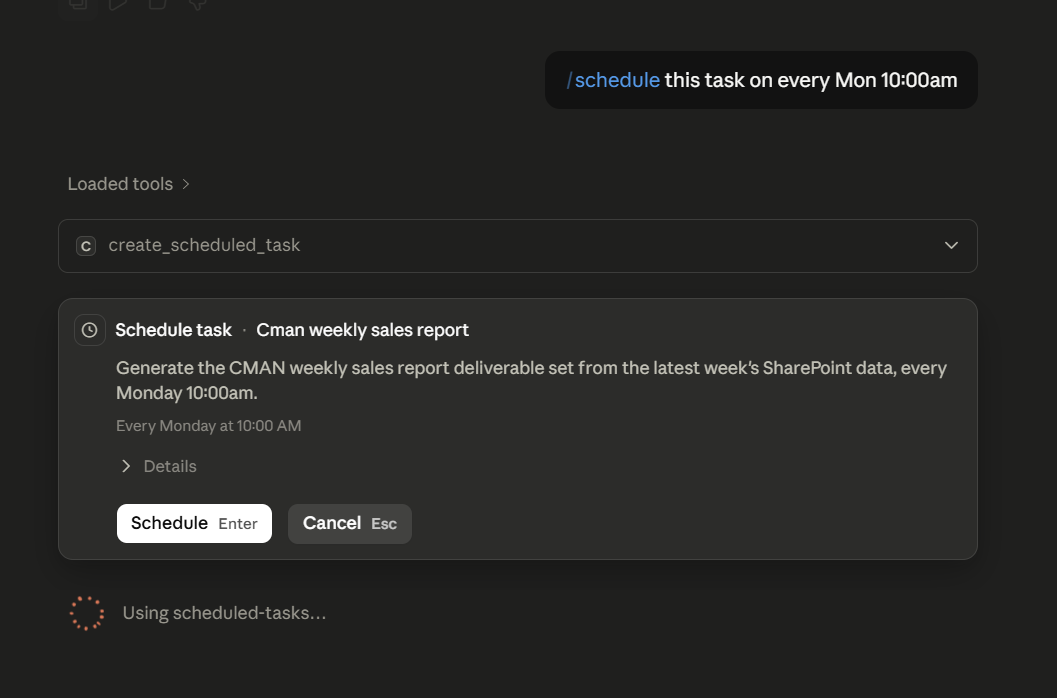
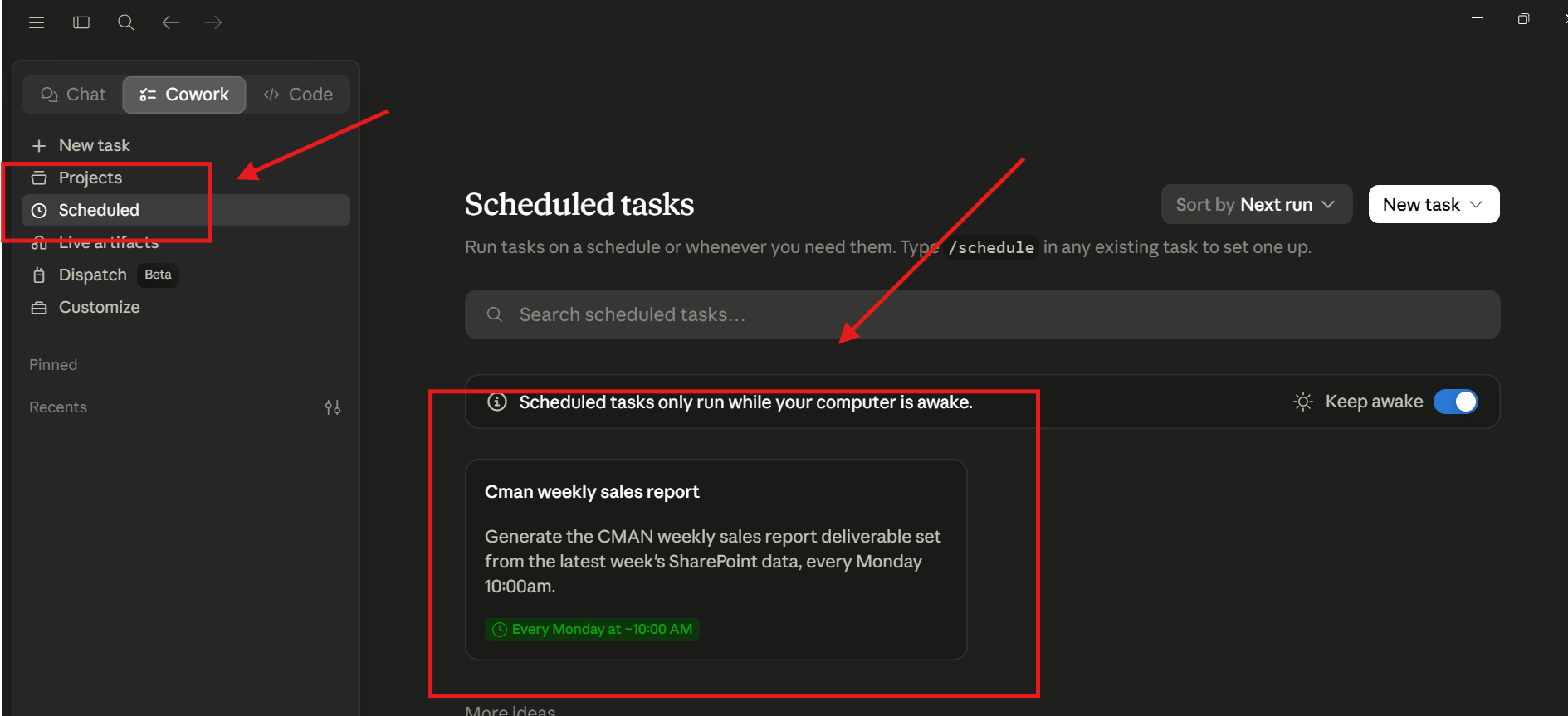
พิมพ์ /schedule this task on every Mon 10:00am → ได้การ์ดยืนยัน → จัดการจากแท็บ Scheduled

สร้าง scheduled task ทุกจันทร์ 10:00 /schedule · every Mon 10:00am 1 2

การ์ดยืนยัน: "Cman weekly sales report — Every Monday at 10:00 AM"

แท็บ Scheduled 3
1
create_scheduled_taskAI เรียกเครื่องมือตั้งเวลาให้เอง
2
กด Schedule (Enter) ยืนยันรันเอง — หยิบโฟลเดอร์ data_W<NN> ล่าสุดมาทำครบชุด
3
จัดการจากแท็บ Scheduledแก้เวลา/หยุดชั่วคราวได้ตลอด
⚠️ รันเฉพาะตอนเปิดแอป/เครื่อง · ครั้งแรกกด Run now เพื่ออนุมัติสิทธิ์ connector ล่วงหน้า
CH8 · 8.5 FRONTIERS

New Frontiers of Agents

ขอบฟ้าถัดไปที่ทุกค่ายกำลังวิ่ง — รู้จักไว้ แต่เริ่มจากพื้นฐานให้แน่นก่อน

🖥️Computer Use

agent "เห็นหน้าจอ + คุมเมาส์/คีย์บอร์ด" — ใช้แอปที่ไม่มี connector ได้ เช่น โปรแกรมตัดวิดีโอ, กรอกข้อมูลเข้าระบบเก่า
ยังช้าและเปลือง token — ใช้เมื่อไม่มีทางอื่น

🌐Browser Agent

agent เปิดเบราว์เซอร์ คลิก ค้น ดึงข้อมูลจากหน้าเว็บจริง — เช่น สำรวจโฆษณาคู่แข่งจากคลังโฆษณาสาธารณะ แล้วสรุปเป็นรายงาน

📈Live Dashboard

ชิ้นงานที่ไม่ตายตัว — dashboard ที่ดึงข้อมูลสดจาก connector ทุกครั้งที่เปิด · เก็บในแท็บถาวรไม่หายตามแชท + มี version history ย้อนคืนได้
🐧 BESTIES เปิดตอนเช้า → ยอดขายเมื่อวาน + อีเมลสำคัญที่ค้างตอบ "ณ วินาทีนั้น"

📱Mobile Dispatch

สั่งงาน agent บนเครื่องที่ออฟฟิศจากมือถือ — "สรุปงานเมื่อวานให้ 1 ย่อหน้า" ระหว่างนั่งรถ แล้วมาตรวจรับที่โต๊ะ

⚠️ ทรงพลังขึ้น = รั้วต้องสูงขึ้น
  • agent ที่เห็นทั้งหน้าจอ เห็นทุกอย่างที่เปิดอยู่ — ปิดข้อมูลอ่อนไหวก่อนใช้ / ใช้เครื่อง-โปรไฟล์แยก
  • Browser agent อ่านเว็บภายนอก = เสี่ยง prompt injection — งานขาออกต้อง "ถามก่อนทำ" เสมอ
  • เผยแพร่ dashboard/เว็บที่ agent สร้าง = public — ห้ามมีข้อมูลองค์กรจริง (ใช้ mock/ระบบภายใน)
🪜 ลำดับที่ถูก: agent พื้นฐานให้คล่อง → skill → automation → ค่อยแตะ frontiers พวกนี้
รีวิว · CONCEPT CHECK

เคสนี้ใช้ อะไร?

4 เครื่องมือที่เรียนมา — จับคู่เคสกับเครื่องมือที่เหมาะที่สุด (กดเลือกดูเฉลย)

🔌MCP / Tools / Connectorsต่อออกนอกห้อง — อ่าน/เขียนระบบจริง (อีเมล ปฏิทิน ฐานข้อมูล เว็บ)
📦Skillsแพ็กขั้นตอน/ความรู้เฉพาะงานเป็นไฟล์ ใช้ซ้ำ-แชร์ทั้งทีม
👥Subagentแตกงานให้ผู้ช่วยหลายตัวทำขนาน / งานอ่านหนักแยกสมอง
Scheduleตั้งเวลาให้ทำงานเองตามรอบ (เช่น ทุกจันทร์ 10:00)

① "อยากให้ AI ดึงอีเมลร้องเรียนจาก Outlook มาสรุปเอง"

② "เก็บสูตรทำรายงานยอดขายไว้ใช้ซ้ำทุกสัปดาห์ + แชร์เพื่อนทั้งทีม"

③ "อ่านรายงาน 4 ภาคพร้อมกันให้เร็ว แยกไม่ให้ท่วมสมองหลัก"

④ "ให้รายงานเด้งออกมาเองทุกเช้าวันจันทร์ 10:00"

🔑 งานจริง 1 งานมักใช้หลายตัวพร้อมกัน — เช่น Besties: Connector ดึงข้อมูล + Skill ทำรายงาน + Subagent อ่านขนาน + Schedule ส่งเองทุกจันทร์
📍 ตอนนี้อยู่ในห้อง AIบท 6/7
06

Besties' Journey — From Chatbot to Agent

ทบทวนทั้งเส้นทาง: จาก chatbot สู่ agent เต็มตัว

🔗 ครบทุกชิ้นส่วนแล้ว — มาดูภาพรวมว่าน้อง Besties เดินทางจาก chatbot สู่ agent เต็มตัวได้อย่างไร · ถัดไป: Workshop
✦ ทุกชิ้นส่วนมารวมกัน
✦ v1 → v7 ของน้อง Besties
✦ 2 ชม. → ~10 นาที/สัปดาห์
✦ มนุษย์ยังอยู่ปลายสายเสมอ
ห้องทำงาน AI — 🏆 ครบทั้งห้องแล้ว📍 🏆 ครบทั้งห้องแล้ว
บทสรุป · FINALE

น้อง Besties v7 — The Final Form

Scheduled task
ทุกจันทร์ 10:00 รัน skill
weekly-sales-report
🔌ดึงอีเมล + ไฟล์
ผ่าน connector (MCP)
📝สร้างรายงานครบชุด
Skill + subagent ขนาน
+ ธีม CMAN
🐧Besties ตรวจรับ
+ กดส่งเอง

มนุษย์อยู่ปลายสาย!
เคย: 2 ชั่วโมง/สัปดาห์ตอนนี้: ~10 นาที/สัปดาห์ ✅
🔑 สังเกต: ขั้น "ตรวจรับ" ไม่เคยถูก automate ออก — ทุกแนวคิดที่เรียนมา อยู่ในภาพนี้ครบ
Besties engineer
🧭 น้อง Besties เดินมาทั้งเส้นทาง

v1 คุยในแชททีละ turn → v7 ตั้งเวลา + ต่อ connector + เรียก skill + ปล่อย subagent ขนาน — แต่คนยังเป็นผู้ตรวจรับและตัดสินใจเสมอ

(ก) สรุปไฟล์เดือนละครั้ง (ข) ค้น 6 หัวข้อพร้อมกัน (ค) งานทำซ้ำตามรอบ — ใช้อะไร?
→ ก = agent + skill · ข = subagents ขนาน · ค = scheduled task
🏗️ BUILD-ALONG · ประกอบของจริง

Recap: ภารกิจของน้อง Besties

รายงานยอดขายส่งหัวหน้า ทุกวันจันทร์ 10:00 — ทบทวนทั้งเส้น แล้วดูว่าแต่ละจุดใช้ Skill / Connector / concept อะไร

3 INPUTS 📊ยอดขาย 4 ภาค.csv / Excel · 4 ฟอร์แมต ✉️อีเมลคำสั่งซื้อ+ ร้องเรียน · ขอราคา 📝บันทึกประชุมminutes_w23.docx 🔌 ดึงเข้าผ่าน Connector / MCP 🧠 AI Agent ยำรวม + วิเคราะห์ 📦 Skill 1 collect-merge · Skill 2 analyze 🧠 concept: Context + Plan→Action 4 OUTPUTS (ธีม CMAN) 📗Excel + chartข้อมูลสำคัญ ธีม CMAN 📙PPT McKinseyนำเสนอ professional 📺Dashboard ผู้บริหารLive Artifact 📄รายงาน Word / Docxสรุปอ่านง่าย แนบส่ง 📦 Skill 3 · 4 · 5 + เขียนรายงาน จันทร์ 10:00 ⏰ Scheduled Task 📨 หัวหน้า ✉️ ส่งผ่าน Connector
📦 5 Skills🧩 1 Plugin🔌 2 Connectors⏰ 1 Schedule🏆 ทำงานเอง
🧩 ตัวอย่างนี้แพ็กทุกขั้นเป็น skill ใหญ่ 1 ตัว (weekly-sales-report) — หรือจะแยกย่อยเป็น 5 skillตามตาราง (หน้าถัดไป) ก็ได้ · และ skill ก็คือแค่ ไฟล์ข้อความ SKILL.md ที่อธิบายขั้นตอนเป็นภาษาคน
STEP 0 · BLUEPRINT

แกะงานที่ทำมือ → ชิ้นส่วน Harness

ทุกชิ้นของ agent แกะมาจากขั้นตอนที่ Besties ทำเองอยู่แล้ว — ไม่ได้เสกใหม่

งานที่ Besties ทำมือทุกจันทร์ (2 ชม.)บทบาท AIชิ้นส่วน Harness
เปิดไฟล์ 4 ภาค + อีเมล + minutes มารวมอ่าน/รวม/ดึง signal📦 Skill 1 · collect-merge
นั่งดูว่าสัปดาห์นี้เกิดอะไร เด่น/เสี่ยง/โอกาสวิเคราะห์ จัด 3 ถัง📦 Skill 2 · analyze-week
ทำ Excel + กราฟ ธีมบริษัทรันสคริปต์สร้างไฟล์📦 Skill 3 · build-cman-excel
ทำสไลด์นำเสนอ professionalเรียง McKinsey + ธีม CMAN📦 Skill 4 · build-mckinsey-ppt
ทำ dashboard ให้ผู้บริหารดูสร้าง Live Artifact📦 Skill 5 · build-exec-dashboard
ส่งอีเมลแนบไฟล์ถึงหัวหน้าเรียกเครื่องมือภายนอก🔌 Connector (MCP)
จำไว้ว่าต้องส่งทุกจันทร์ 10:00ทำงานเชิงรุกตามเวลา⏰ Scheduled Task
อยากให้ทั้งทีมขายทำได้เหมือนกันแพ็กความเก่งแชร์ได้🧩 Plugin
🧩 แพ็กเป็น skill ใหญ่ตัวเดียว — หรือแยกย่อยก็ได้ ตัวอย่างนี้รวบทุกขั้นเป็น 1 skill ใหญ่ (weekly-sales-report) · แต่จะแตกเป็น skill ย่อยตามแถวในตาราง (5 ตัว) แล้วให้ skill ใหญ่เรียกต่อกันก็ได้ — เลือกตามความเหมาะสม
📄 skill ก็แค่ "ข้อความ" — ดูตัวอย่างจริง
---
name: build-cman-excel
description: สร้าง Excel ผู้บริหาร ธีม CMAN
  ใช้เมื่อขอ "ทำ Excel สรุปยอด"
---
## ขั้นตอน
1. รับข้อมูลที่รวม+วิเคราะห์แล้ว
2. รัน make_xlsx.py สร้าง 4 ชีต
3. ทาธีมสี CMAN + ตรวจยอด balance
🔑 พิมพ์เขียวมาจากคำถามเดียว: "แต่ละขั้นที่ฉันทำมือ — AI รับช่วงตรงไหน และต้องใช้ชิ้นส่วนอะไร?"
BLUEPRINT · ภาพรวม

พิมพ์เขียวรวมทั้งระบบ

ข้อมูลไหลซ้าย→ขวา · ทุก skill ห่ออยู่ใน Plugin เดียว · Schedule คือนิ้วที่กดเริ่ม · Connector คือสายต่อออกโลกจริง

🧩 PLUGIN · sales-weekly-report (แพ็กรวม แชร์ทั้งทีมได้) INPUTS 📁 csv 4 ภาค✉️ อีเมล📝 minutes ผ่าน connector 📥Skill 1collect-merge 🔍Skill 2analyze-week 📗Skill 3 · Excel+ chart CMAN 📙Skill 4 · PPTMcKinsey CMAN 📺Skill 5 · DashboardLive Artifact 🔌Connector (MCP) 📨หัวหน้า SCHEDULE จันทร์ 10:00 กดเริ่ม ทั้งเส้นเอง
🔑 จำ 3 ชั้น: Skill = ความเก่งแต่ละชิ้น · Plugin = กล่องที่มัดรวม + แชร์ · Schedule = ตัวสั่งให้วิ่งเองตามเวลา
STAGE 1 · SKILL #1

collect-merge-sales

รวมไฟล์ 4 ภาค + ดึง signal จากอีเมล/ประชุม → ชุดข้อมูลเดียว · pattern: Sequential + Multi-MCP

📁INPUT
csv 4 ภาค · อีเมล · minutes (กระจัดกระจาย)
🤖บทบาท AI
อ่านทุกไฟล์เอง · เช็กครบ 4 ภาค (ไม่ครบ→ถาม) · รันสคริปต์รวมยอด (ไม่คำนวณในหัว) · แยก signal จากอีเมล/ประชุม
🗃️OUTPUT
merged_w23.json — ยอดต่อภาค/สินค้า/ลูกค้า + signal
📄 skills/collect-merge-sales/SKILL.md
---
name: collect-merge-sales
description: รวมไฟล์ยอดขาย 4 ภาค + อีเมลคำสั่งซื้อ
  พิเศษ + บันทึกประชุม ใช้เมื่อเริ่มทำรายงาน
  ยอดขายรายสัปดาห์ · ผลลัพธ์ merged.json
---
1. connector sales-drive → list inputs/
   ไม่ครบ 4 ภาค (N/C/E/S) → ถามก่อน
2. รวมยอดด้วย scripts/merge_sales.py
   (ห้ามคำนวณในหัว)
3. connector mailbox → ดึงคำสั่งซื้อพิเศษ/
   ร้องเรียน/ขอราคา = signal (ยังไม่ปิดยอด)
4. อ่าน minutes → ดึงมติ/ข้อควรระวัง
5. เซฟ merged_w23.json + สรุปสั้น
▶️ ตัวอย่างการใช้ (เรียก skill)
🧑
ทำรายงานยอดขาย W23 ให้หน่อย
🤖
หยิบ skill collect-merge-sales มาทำตามขั้น:
① เช็กครบ 4 ภาค ✓ ② รวมยอด ③ ดึง signal จากอีเมล/ประชุม ④ เซฟ merged_w23.json
🔑 เราพิมพ์เป้าหมายสั้น ๆ — AI เห็น description แล้วหยิบ skill มาทำ 5 ขั้นเอง (ไม่ต้องสั่งทีละขั้น)
💡 description คือหัวใจ — บอกทั้ง "ทำอะไร" + "ถูกเรียกเมื่อไหร่" AI ถึงจะหยิบ skill นี้ถูกจังหวะ
STAGE 2 · SKILL #2

analyze-week

เปลี่ยนข้อมูลดิบ → ข้อสรุปที่หัวหน้าอยากอ่าน: Highlights · Opportunities · Risks + Actions

🗃️INPUT
merged_w23.json + signal จากอีเมล/ประชุม
🤖บทบาท AI
จับคู่ตัวเลขกับ signal · จัดเป็น 3 ถังตาม rubric · อ้างที่มาทุกข้อ ไม่แต่งตัวเลข · เสนอ action ที่ทำได้จริง
💡OUTPUT
analysis_w23.md — 3 ถัง + 3 actions
📄 skills/analyze-week/SKILL.md
---
name: analyze-week
description: วิเคราะห์ merged.json + signal
  ออกเป็น Highlights/Opportunities/Risks
  + Recommended Actions · ใช้หลัง collect-merge
---
ดู references/analysis-rubric.md:
- Highlight = ข้อเท็จจริงเด่น (ภาค/สินค้านำ)
- Opportunity = บวกแต่ยังไม่ปิดยอด
- Risk = กระทบยอด/เงื่อนไข/ราคา
- ทุกข้ออ้างที่มา (ไฟล์/อีเมล/มติ)
- ปิดท้าย 3 actions ทำได้สัปดาห์หน้า
กติกาทอง 2 ข้อ
① ยอดที่ประชุมสั่ง "ห้ามรวม" → แยกบรรทัด รอตรวจรับ เสมอ
② ไม่แน่ใจตัวเลข → flag ไม่เดา
❓ ทำไมต้องมี rubric ในไฟล์ ไม่สั่งใน prompt? → เพราะจะได้มาตรฐานเดียวกันทุกสัปดาห์ + ทุกคนในทีมได้ผลเหมือนกัน — prompt เทพอยู่กับคนเดียว
STAGE 3 · SKILL #3 · OUTPUT 1/3

build-cman-excel

Excel ข้อมูลสำคัญ + กราฟ ธีม CMAN (teal #00838F) · รัน openpyxl สร้างไฟล์จริง

💡INPUT
merged + analysis
🤖บทบาท AI
เรียก make_xlsx.py · ใส่ KPI + ตารางภาค + bar/pie · ทาสีตาม CMAN chart sequence · ตรวจยอด balance
📗OUTPUT
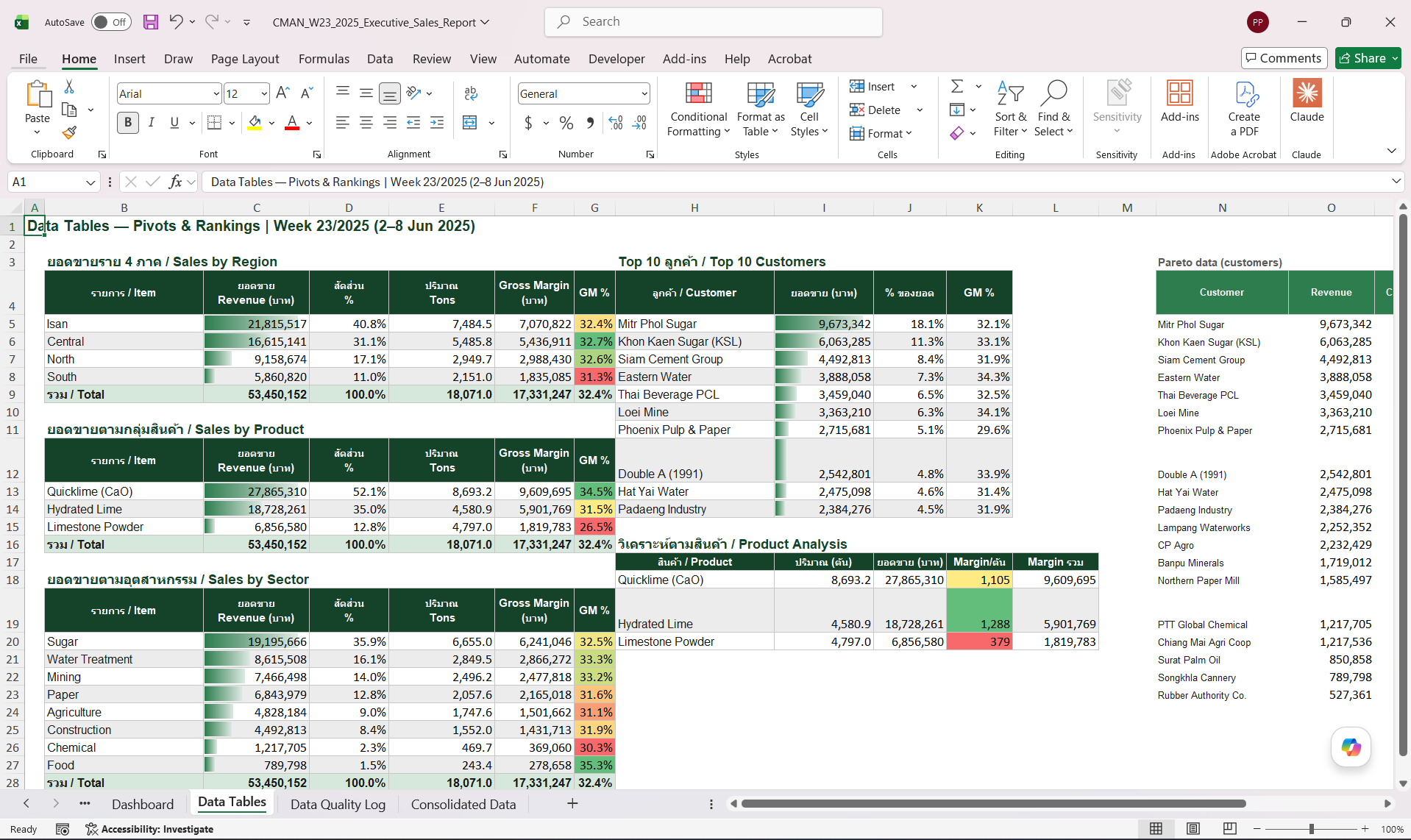
Weekly_Sales_Report_W23.xlsx (3 ชีต)
Excel exec report จริง

ไฟล์ Excel จริงที่ skill สร้าง — Pivot ยอด/ตัน/GM% ต่อ ภาค·สินค้า·sector + Top 10 ลูกค้า · margin ต่ำไฮไลต์แดง (ธีม CMAN)

📝 prompt → ได้ Excel นี้
ทำ Excel ผู้บริหารจากข้อมูลที่รวม+วิเคราะห์แล้ว
- 4 ชีต: Summary · By Region · By Product · Raw
- Pivot: ยอด/ตัน/GM% ต่อ ภาค·สินค้า·sector
- Top 10 ลูกค้า + ไฮไลต์ margin ต่ำ (แดง)
- ทาธีมสี CMAN · ตรวจยอด balance
→ ใช้ skill build-cman-excel (รัน make_xlsx.py)
📗 ไฟล์จริง openpyxl
⚠️ ให้ AI เขียนสคริปต์สร้างไฟล์ ไม่ใช่พิมพ์เลขเอง — แม่นกว่า ทำซ้ำได้
STAGE 4 · SKILL #4 · OUTPUT 2/3

build-mckinsey-ppt

สไลด์นำเสนอผู้บริหารสไตล์ McKinsey · ธีม CMAN · action title ทุกหน้า

💡INPUT
analysis 3 ถัง + actions
🤖บทบาท AI
วางโครง McKinsey · เขียน action title (หัว = ข้อสรุป) · ใส่ native chart · ทาธีม CMAN ตาม references
📙OUTPUT
Weekly_Sales_Review_W23.pptx (7 สไลด์)
Board deck PPT จริง

สไลด์ board จริงที่ skill สร้าง — action title ทุกหน้า + chart ธีม CMAN (python-pptx)

โครง McKinsey 7 สไลด์
  1. Cover
  2. Exec Summary (action title + 3 KPI)
  3. Regional + product chart
  4. Highlights
  5. Opportunities
  6. Risks
  7. Recommended Actions
📙 ไฟล์จริง python-pptx
🔑 หลัก McKinsey: หัวสไลด์ = ประโยคข้อสรุป (อ่านหัวก็รู้เรื่อง) · 1 หน้า 1 ความคิด · So-what ชัด · ตัวเลขมีที่มา
STAGE 5 · SKILL #5 · พัฒนา skill

build-exec-dashboard — สกัด Design System

Dashboard สวย ๆ ไม่ได้มาจาก "สั่งให้สวย" — แต่มาจาก สกัด design system จาก reference + โลโก้ → เก็บเป็น tokens

🎨INPUT
ภาพ reference (เลย์เอาต์ที่ชอบ) + โลโก้บริษัทจริง
🤖บทบาท AI
สกัด สี · รูปทรง · ฟอนต์ · โลโก้ จาก reference → เขียนเป็น design-system.md → generator อ้าง tokens (ไม่ใส่สีลอย ๆ)
📐OUTPUT
skill ที่สร้าง dashboard แบรนด์ CMAN เหมือนกันทุกครั้ง
📄 references/design-system.md
# สกัดจาก reference + โลโก้ CMAN
palette:  # จากสีโลโก้ (เขียว/น้ำตาล)
  green #15703A · green-dk #0C5A2C
  brown #6C4818 (จากผ้าพันคอมาสคอต)
  cream #F4F1EA · mint #EEF5F0
type:   Montserrat 800 (ตัวเลขใหญ่) + Prompt (ไทย)
shape:  การ์ดมุมโค้งใหญ่ · ปุ่ม pill · วงกลมพาเทล
        การ์ด highlight สีแบรนด์ + ลายจุด
logo:   CMAN Full Logo.png (ฝัง base64)
rule:   ทุกสี/ฟอนต์ = token เท่านั้น
🎨 Design tokens ที่สกัดได้
สีดึงจากโลโก้จริง · ทรง: การ์ดโค้ง pill วงกลม · ฟอนต์: Montserrat + Prompt
🔑 ใส่ design system ลงในไฟล์ skill = ทุก dashboard ออกมาหน้าตาเป็นแบรนด์เดียวกัน ใครในทีมรันก็เหมือนกัน
STAGE 5 · OUTPUT 3/3 · 📺 ใช้ skill

Dashboard ผู้บริหาร — ดีไซน์ CMAN

เรียก skill เดียว → ได้ dashboard ที่ใช้ โลโก้จริง + design system · ใน Cowork = Live Artifact

Exec_Dashboard_W23.html ● LIVE ARTIFACT
CHEMEMAN ภาพรวมภาคสินค้า ● LIVE ฿6.24M ยอดขายสัปดาห์นี้ นำโดยภาคตะวันออก 2,050 ตัน · Quicklime 68% ดูรายงานเต็ม → ⭐ HIGHLIGHT ของสัปดาห์ ภาคตะวันออก 36% นิคมเหล็กฯ ฿1.48M · ออเดอร์ +250 ตัน 📨 ส่งให้ผู้บริหาร ยอดรวม฿6.24M ตัน2,050 ภาคนำตะวันออก ลูกค้า#1นิคมเหล็กฯ
📺 ไฟล์จริง (พกพาได้ ไฟล์เดียว)

โลโก้ฝัง base64 · กราฟ inline SVG · เปิด offline ได้

📌 ใน Cowork: Dashboard = Live Artifact — เก็บแท็บแยก ไม่หายกับประวัติแชท · auto-refresh จาก connector · มี version history
🔑 reference ของใคร = design system ของนั้น — เปลี่ยน reference/โลโก้ → dashboard เปลี่ยนธีมทันที
STAGE 5 · ทำไมต้องเก็บเป็น skill

คุยยาวครั้งเดียว → ครั้งต่อไปบรรทัดเดียว

กว่าจะได้ดีไซน์นี้ครั้งแรก คุยกันหลายรอบ — แต่พอเก็บเป็น skill แล้ว ครั้งหน้าแค่ใส่ข้อมูลใหม่

~45 นาที · ~12 รอบถาม-ตอบ · ต้องแนบ reference + โลโก้ + อธิบายสี/เลย์เอาต์เอง
ทำ dashboard สรุปยอดขายให้หน่อย
🤖
ได้ครับ อยากได้สไตล์/สีแบบไหน มีโลโก้ไหม?
เอาตาม reference นี้ + โลโก้บริษัท (แนบ 2 ไฟล์)
ใช้เขียวจากโลโก้ · การ์ดโค้งกว่านี้ · หัวตัวเลขใหญ่ขึ้น · เส้นกราฟทำโค้ง แก้ไป-มา ×หลายรอบ
โลโก้เพี้ยน · เพิ่มการ์ด highlight เขียว + ปุ่ม pill
…แล้วสัปดาห์หน้าต้องเริ่มอธิบายใหม่หมด 😩
🧊 FREEZE ทุกการตัดสินใจด้านดีไซน์ (reference · โลโก้ · สี · รูปทรง · เลย์เอาต์) ถูกเก็บลง design-system.md + SKILL.md ครั้งเดียว
⌨️ ครั้งต่อไป — พิมพ์บรรทัดเดียว
/build-exec-dashboard ใช้ข้อมูล W24
❌ ครั้งแรก ~45 นาที✅ ครั้งต่อไป ~20 วินาที
ดีไซน์เดิมเป๊ะ — เปลี่ยนแค่ข้อมูล
W23 → W24 โลโก้/สี/เลย์เอาต์เหมือนเดิม ต่างแค่ตัวเลขของสัปดาห์ใหม่
🔑 "คุยยาว" ครั้งแรก = ลงทุนสร้างสินทรัพย์ · หลังจากนั้นคือ reuse — ข้อมูลใหม่ ได้ดีไซน์เดิม · และเพื่อนทั้งทีมกดใช้ได้เหมือนกัน
STAGE 8 · ⏰ SCHEDULE (Claude Cowork)

ตั้งให้วิ่งเองทุกจันทร์ 10:00

🧑‍💼ตั้งครั้งเดียว
แท็บ Scheduled · หรือพิมพ์ /schedule · หรือสั่งตอนสร้าง skill
🤖บทบาท AI
ตื่นมาเองทุกจันทร์ 10:00 · รัน /weekly-report (Sequential) · ทำครบ 5 skill แล้วส่งอีเมล
🔁ได้อะไร
รายงานถึงหัวหน้าเอง — ไม่ต้องสั่งซ้ำ
⏰ เวลาทุกวันจันทร์ 10:00 0 10 * * MON
▶️ รัน/weekly-report (เรียก plugin)
📨 จบที่ส่งอีเมล + แนบ 3 ไฟล์ ถึงหัวหน้า
🛡️ โหมดส่งร่างให้ตรวจก่อน / ส่งเลย (เลือกได้)
⚠️ Cowork scheduled task: ต้องเปิดเครื่อง (เดสก์ท็อป Claude) ทิ้งไว้ ระบบถึงตื่นมารัน
ไม่อยากเปิดเครื่องทิ้งไว้?
ใช้ Claude Code "Remote Routine" — รันบน server ของ Claude ไม่ต้องเปิดเครื่องเลย (เหมาะกับงาน production จริง)
🔑 ตั้งเวลา = เปลี่ยน AI จาก "รอเราสั่ง" → เชิงรุก (proactive) · เหมาะกับงานรูทีน: สรุปอีเมลเช้า · ติดตามหนี้ · รายงานประจำ
🎬 THE AUTOMATED RUN

เช้าวันจันทร์ 10:00 — Besties ยังไม่ตื่น

Schedule กดเริ่ม → 5 skill วิ่งต่อกันเป็น Sequential Workflow → อีเมลถึงหัวหน้า

10:00 Schedule ปลุก agent · รัน /weekly-report
📥
Skill 1 ดึง csv 4 ภาค + อีเมล + minutes ผ่าน connector → รวมเป็น merged.json
🔍
Skill 2 วิเคราะห์ → Highlights / Opportunities / Risks + actions
📗
Skill 3·4·5 สร้าง Excel + PPT + Dashboard ธีม CMAN (รันสคริปต์จริง)
📨
Connector ส่งอีเมลแนบ 3 ไฟล์ + ลิงก์ dashboard ถึงหัวหน้า
10:04 เสร็จ — หัวหน้าเปิดอ่านรายงานได้ก่อนประชุมเช้า
📍 ตอนนี้อยู่ในห้อง AIบท 7/7
07

AI Agent Workflow — Workshop

ฝึกมองงาน 1 งาน · start→end · แล้วเสียบความสามารถ AI ที่เรียนมา

🔗 เห็นภาพรวมครบแล้ว — บทสุดท้ายคือ ฝึกมองงานของคุณเอง: หยิบงาน 1 งาน แล้วลองแตกเป็น workflow ว่าแต่ละขั้นเอา AI ที่เรียนมาช่วยตรงไหน (3 ตัวอย่าง) · ถัดไป: Capstone 🏆
✦ 3 ตัวอย่างงานจริงในออฟฟิศ
✦ คิดก่อน: AI ช่วยตรงไหน · ใช้ concept อะไร
✦ เฉลย: แตกเป็น workflow ทีละขั้น
✦ ติดป้ายว่าแต่ละขั้นใช้ความสามารถ AI ตัวไหน
ห้องทำงาน AI — 🎓 ลงมือจัดห้องเอง📍 🎓 ลงมือจัดห้องเอง
WORKSHOP · ตัวอย่าง ① · โจทย์

รายงาน เสียงลูกค้า ประจำเดือน

ลองคิดก่อน — ยังไม่เฉลย · งานนี้ เริ่มที่ไหน จบที่ไหน และ AI ช่วยตรงไหนได้บ้าง?

🎯 โจทย์

หัวหน้าอยากได้ รายงานสรุปเสียงลูกค้าประจำเดือน — feedback กระจายอยู่ใน อีเมล, Google Form, และ LINE OA รวมหลายร้อยข้อความ · ต้องสรุปเป็นธีม + กราฟ + ข้อเสนอแนะ ส่งผู้บริหาร

⏱ ทำมือ อ่านทีละข้อความ · จดใส่ Excel · จัดกลุ่มเอง · ทำกราฟ · เขียนรายงาน — เป็นวัน
💭 ลองคิด 3 ข้อ (จับคู่คุย 2 นาที)
  • งานนี้แตกเป็นขั้นย่อยอะไรบ้าง?
  • ขั้นไหนต้องต่อระบบภายนอก (connector)?
  • ขั้นไหนน่าทำเป็น skill ใช้ซ้ำทุกเดือน?
→ หน้าถัดไป = เฉลยเป็น workflow diagram
WORKSHOP · ตัวอย่าง ① · เฉลย

เฉลย — แตกเป็น Workflow + ความสามารถที่ใช้

งานเดียว → 5 ขั้นย่อย · ใต้แต่ละขั้น = ความสามารถ AI ที่เรียนมาช่วยตรงนั้น

🎯รวมเสียงลูกค้าหลายช่องทาง → รายงาน 1 ฉบับ
1📥ดึง feedback จาก 3 ช่องทาง (อีเมล/Form/LINE)🔌 Connector / MCP
2🧠อ่าน + จัดกลุ่มเป็นธีม (ชม/ตำหนิ/ขอเพิ่ม)🧠 Context + วิเคราะห์
3📊ทำกราฟ + ตารางสรุปธีม📦 Skill: build-report
4📄ร่างรายงาน + ข้อเสนอแนะ🔁 Plan → Action + ตรวจเอง
5✉️ส่งรายงานให้หัวหน้า🔌 Connector (อีเมล)
รายงานเสียงลูกค้า ส่งถึงหัวหน้า
🔑 หลายแหล่งข้อมูล → ถ้าอยากเร็วขึ้น ใช้ 👥 subagent อ่านแต่ละช่องทางขนานกัน · ทำเป็น skill เดียว → เดือนหน้าสั่งบรรทัดเดียว
WORKSHOP · ตัวอย่าง ② · โจทย์

เคลียร์ อีเมล + ปฏิทิน ตอนเช้า

ลองคิดก่อน — งานประจำที่กินเวลาทุกเช้า · AI เข้ามาช่วย "ผู้ช่วยส่วนตัว" ตรงไหนได้?

🎯 โจทย์

เช้ามา อีเมลเด้ง 50 ฉบับ · มีคนขอนัดประชุมหลายราย · มีงานค้างที่ต้องตามจากสัปดาห์ก่อน — อยากให้ช่วยจัดลำดับ + เตรียมตอบ + หาเวลานัด

⚠️ ระวัง งานแบบนี้ AI ควร เสนอ/ร่าง แล้วให้เรากดยืนยัน ก่อนส่งจริง (ตรวจรับเสมอ)
💭 ลองคิด
  • ขั้นไหนต้องอ่านกล่องอีเมล/ปฏิทินจริง?
  • ขั้นไหน AI ควร "ถามก่อนทำ" ไม่ทำเอง?
  • มีงานไหนตั้งทำเองเป็นเวลาได้?
→ หน้าถัดไป = เฉลย workflow
WORKSHOP · ตัวอย่าง ② · เฉลย

เฉลย — ผู้ช่วยเช้า ทีละขั้น

สังเกตขั้นที่ติดป้าย "รออนุมัติ" — agent ร่างให้ แต่เรากดส่งเอง

🎯อีเมลเด้ง 50 + นัดประชุม ตอนเช้า
1📥อ่านกล่องอีเมล + ปฏิทินวันนี้🔌 Connector / MCP
2🧠คัดแยก: ด่วน / รอตอบ / FYI🧠 Context + จัดลำดับ
3📅หาเวลาว่าง + เสนอช่วงนัดประชุม🔁 Plan→Action + Connector
4✍️ร่างอีเมลตอบ (รออนุมัติก่อนส่ง)📦 Skill + ตรวจรับ
5ตั้งเตือนงานค้าง / สรุปทุกเช้า 8:30⏰ Schedule
inbox จัดระเบียบ + นัดพร้อม (เรากดส่ง)
🔑 หัวใจ: งาน "ติดต่อคนจริง" ให้ AI ร่าง เราเป็นคน กดส่ง — เร็วขึ้นมาก แต่ยังคุมได้
WORKSHOP · ตัวอย่าง ③ · โจทย์

สไลด์ อัปเดตโครงการ รายเดือน

งานที่ "หน้าตาเหมือนเดิมทุกเดือน เปลี่ยนแค่ตัวเลข" — เหมาะกับอะไรที่สุด?

🎯 โจทย์

ทุกสิ้นเดือนต้องทำ สไลด์อัปเดตความคืบหน้าโครงการให้ผู้บริหาร · ข้อมูลอยู่ใน Excel / PM tool · รูปแบบเด็คเหมือนเดือนก่อน เปลี่ยนแค่ตัวเลข + ไฮไลต์ความเสี่ยง

💡 ใบ้ งานที่ "ทำซ้ำ รูปแบบเดิม" = ตัวเลือกที่ดีที่สุดของการทำเป็น Skill + Schedule
💭 ลองคิด
  • อะไรคือ "เทมเพลต" ที่ควรเก็บไว้ใน skill?
  • ขั้นไหนดึงข้อมูลจากระบบภายนอก?
  • ตั้งให้ทำเองทุกสิ้นเดือนได้ไหม?
→ หน้าถัดไป = เฉลย workflow
WORKSHOP · ตัวอย่าง ③ · เฉลย

เฉลย — งานซ้ำ = Skill + Schedule

รูปแบบเดิมทุกเดือน → เก็บเป็น skill ครั้งเดียว แล้วให้วิ่งเอง

🎯สไลด์อัปเดตโครงการ ทุกสิ้นเดือน
1📥ดึงข้อมูลล่าสุดจาก Excel / PM tool🔌 Connector / MCP
2🧠เทียบเดือนก่อน หา progress / risk🧠 Context + วิเคราะห์
3📑อัปเดตเด็คตามเทมเพลตที่เก็บไว้📦 Skill: build-deck
4🔁ตรวจความครบ + ปรับเอง🔁 Agentic Loop
5ตั้งทำเองทุกสิ้นเดือน⏰ Schedule
เด็คอัปเดต + วิ่งเองทุกเดือน
🧭 สูตรเดียวใช้ได้ทุกงาน:  📥 ดึง 🧠 เข้าใจ 📦 สร้าง 🔁 ตรวจ ✉️/⏰ ส่ง/ตั้งเวลา  — แล้วเสียบความสามารถ AI ที่เรียนมาในแต่ละขั้น
🔑 การบ้าน: เลือก งานจริงของคุณ 1 งาน → วาด workflow แบบนี้ → ติดป้ายว่าแต่ละขั้นใช้ AI ตัวไหน
📍 ภาคผนวก (Appendix)เสริมพื้นฐาน · นอกเส้นทางหลัก
A

ภาคผนวก · วิวัฒนาการของ AI

AI ทำงานยังไง · 3 ยุค: ทำอะไรได้ · optimize ยังไง · ติดอะไร (เสริมพื้นหลัง)

🔗 ภาคผนวก — ย้อนพื้นฐานว่า AI คิด/นับ token/จำ/ลืมยังไง และ 3 ยุควิวัฒนาการ (Prompt → Context → Harness) จนเกิด agent · เปิดเสริมความเข้าใจได้ทุกเมื่อ
✦ พื้นฐาน: AI คิด/นับ token/ลืม ยังไง
✦ ยุค 1 Prompt · ยุค 2 Context · ยุค 3 Harness
✦ แต่ละยุค: ความสามารถ · การ optimize · ข้อจำกัด
✦ จนข้อจำกัดสุดท้ายทำให้เกิด Agent
ห้องทำงาน AI — 🧠 สมอง AI (Model)📍 🧠 สมอง AI (Model)
CH1 · 1.2

Token — the Fuel of AI

หน่วยย่อยของข้อความที่โมเดลใช้ประมวลผล — token = เงิน + เวลา · ประโยคเดียวกัน คนละภาษา นับ token ไม่เท่ากัน

🌍 ประโยคเดียวกัน · 5 ภาษา — "สรุปรายงานยอดขายสัปดาห์นี้"

แต่ละช่องเล็ก = 1 token · ยิ่งภาษาถูกตัด "ถี่" (ตัวอักษรต่อ token น้อย) → ยิ่งกิน token

🇬🇧 English~4.9 ตัวอักษร/token Summarize▁this▁week’s▁sales▁report 7tokens
🇨🇳 中文~0.8 ตัว/token ≈11tokens
🇯🇵 日本語~0.9 ตัว/token ポーして ≈16tokens
🇹🇭 ภาษาไทย~1.2 ตัว/token สรุปรายงานยอดขายสัปดาห์นี้ ≈24tokens
🇮🇳 हिन्दी~1.0 ตัว/token इससप्ताकीबिक्रीरिपोर्टसारांश ≈39tokens

⬆ ความหมายเดียวกันเป๊ะ แต่ ไทย/ฮินดี กิน token ~3–5 เท่าของอังกฤษ · CJK/ไทย/เทวนาครี มักโดน "ตัดถี่" (≈1 ตัว/token) ส่วนอังกฤษแพ็กได้ ~4–5 ตัว/token · (≈ ค่าประมาณ — tokenizer แต่ละค่ายต่างกันเล็กน้อย)

⛽ token = เงิน + เวลา 📤 output แพงกว่า input ~5 เท่า 🤖 agent กิน token มากกว่าแชต
🧪 TOKEN LAB — เล่นบนสไลด์นี้เลย

DEMO D1.1 — จำนวน token เป็นค่าประมาณ (tokenizer จริงของแต่ละค่ายต่างกันเล็กน้อย) · ราคา = ราคาทางการ Anthropic API มิ.ย. 2026

🇹🇭 TH
0
🇬🇧 EN
0

💡 สังเกต: ราคา output = 5 เท่าของ input ทุกระดับ — ที่มาของกฎ "สั่งให้ตอบกระชับ" · cache read ลดเหลือ ~0.1× · งานไม่เร่งส่งแบบ Batch ลด 50%

CH1 · 1.3

1 แชท = สมอง 1 ก้อน — ข้างในมีอะไร?

ทุกอย่างที่อยู่ในสมองนี้ = context · นับเป็น token ทั้งหมด · และสมองรับได้ จำกัด

🧠 สมองของแชทนี้ (Context Window) จุได้จำกัด เช่น ~200,000 token ⚙️ System Prompt — ตั้งบุคลิก/กติกาพื้นฐานของ AI (มากับระบบ) 💬 คุณพิมพ์ (input) · turn 1 🤖 AI ตอบ (output) · turn 1 💬 คุณพิมพ์ต่อ · turn 2 🤖 AI ตอบ · turn 2 ↓ input + output ต่อกันไปเรื่อย ๆ ทุก turn (สะสมเพิ่มขึ้น) ยิ่งคุยยาว → ยิ่งเต็ม → AI เริ่ม "ลืม" ตอนต้น token ใช้ไป
🧠 ในสมอง (context) มี 3 อย่าง
  • System Prompt — ตั้งค่า AI (มากับระบบ)
  • Input ที่คุณพิมพ์/แนบ แต่ละ turn
  • Output ที่ AI ตอบ — ต่อกันทุก turn
🔑 ทุกอย่างที่ยัดเข้าสมอง = token และสมองรับได้จำกัด — คุยยาว/แนบเยอะ → เต็ม → งานใหม่คนละเรื่อง เปิดแชทใหม่
🐧 BESTIES ยัด 4 ไฟล์ + อีเมล 6 ฉบับในแชทเดียว คุยทั้งเช้า → ช่วงท้าย AI สับสนเลขสัปดาห์ — ไม่ใช่ AI โง่ลง แต่ สมองเต็ม
CH1 · ยุคที่ 1

ยุคที่ 1 — Prompt Engineering

2022–23 · ยุคที่ "คำสั่งดี = ผลดี" — สมอง (context) ยังเล็กมาก

🔍 ยุค 1 Prompt ◀ ยุคนี้🗄️ ยุค 2 Context🛠️ ยุค 3 Harness
🎯 ทำอะไรได้
คุยถาม-ตอบในแชท · ช่วยร่าง/สรุป/แปล — ภายใต้ context เล็ก (~4K ≈ A4 2 หน้า)
🔧 เรา optimize ด้วย "Prompt Engineering"
  • ออกแบบคำสั่งให้เป๊ะ: บอก role · กำหนด format · ใส่ ตัวอย่าง (few-shot)
  • 🇹🇭 ภาษาไทยกิน token ~2.5× ของอังกฤษ → งานรันบ่อย สั่งอังกฤษประหยัดกว่า
⛔ ข้อจำกัดของยุคนี้
  • AI ไม่รู้ข้อมูลของเรา — ข้อมูลอยู่ในไฟล์บนเครื่อง
  • สมองเล็ก — ไฟล์ใหญ่ใส่ไม่ได้
  • prompt เทพเก็บใน Word ใครของมัน เรียกใช้/แชร์ยาก → Skill (บท 4) คือคำตอบ
🐧 BESTIES v1 เขียน prompt พิถีพิถัน + copy-paste ข้อมูลเองทุกไฟล์ทุกสัปดาห์ — ได้ผล แต่เหนื่อย และไฟล์ใหญ่เกินสมอง
CH1 · ยุค 1 (ต่อ)

เราเลือก "โมเดล" มาคุย — มีอะไรให้เลือกบ้าง?

ยุค 1 เริ่มจากเลือก "สมอง" (โมเดล) มาคุย · ทุกค่ายจัดเป็นตระกูลละ ~3 ระดับ — โครงเดียวกัน ต่างแค่ชื่อการค้า

ระดับ Claude
claude.ai
ChatGPT
chatgpt.com
Gemini
gemini.google.com
นิสัยของระดับนี้
🏆 FlagshipOpus 4.8GPT-5.5 ProGemini 3.5 Proคิดลึกหลายขั้น งานซับซ้อน — แพง+ช้าสุด
⚖️ BalancedSonnet 4.6GPT-5.5 (default)Gemini 3.5 Flashฉลาดพอสำหรับงานส่วนใหญ่ — มักเป็น default
FastHaiku 4.5GPT-5.5 Instant / miniGemini 3 Flash (default แอปฟรี)เร็ว ถูกมาก — งานง่าย งานซ้ำปริมาณมาก
📖 วิธีอ่านชื่อรุ่น
Claude Opus 4.8
ตระกูล + ระดับ + เวอร์ชันจำ "ระดับ" ไม่ต้องจำเลข
🎭 คาแรกเตอร์ค่าย (มิ.ย. 2026)
  • Claude — เอกสารยาว/วิเคราะห์ · ต้นตำรับ agent (MCP, Skills)
  • ChatGPT — ecosystem ใหญ่ครบเครื่องสุด · ลด hallucination เฉพาะทาง ~52%
  • Gemini — multimodal + Google Workspace · ไทย native
💡 2 Insight
  • Default ของแอปมักไม่ใช่ตัวฉลาดสุด — เช็กก่อนใช้งานสำคัญ
  • Balanced รุ่นใหม่ มักฉลาดกว่า Flagship รุ่นก่อน
เพื่อนบ่นแอปฟรีตอบตื้น — ถามอะไรก่อน? → "ใช้โมเดลระดับไหนอยู่?"
CH1 · ยุคที่ 2

ยุคที่ 2 — Context Engineering

2024–25 · สมองโตขึ้นมาก (200K–1M ≈ หนังสือหลายเล่ม) — ยุคที่ "ป้อนข้อมูลให้ถูกชิ้น = ฉลาดขึ้น"

🔍 ยุค 1 Prompt🗄️ ยุค 2 Context ◀ ยุคนี้🛠️ ยุค 3 Harness
🧠 AI Model 📚 ความรู้ในห้อง 📄 ไฟล์ของเรา รายงาน · คู่มือ · ข้อมูล ① ป้อนเข้า 💬 ② เราถามคำถาม "สรุปยอด Q2 หน่อย" ③ 🔎 หยิบชิ้นที่เกี่ยว ✅ ④ ตอบ + อ้างอิงแหล่ง

ป้อนไฟล์เข้าโมเดล → เราถาม → โมเดล หยิบ "ชิ้นที่เกี่ยวข้อง" มาตอบ + อ้างอิงแหล่ง (RAG)

🔧 optimize ด้วย "Context Engineering"
บริหารว่าควรใส่ไฟล์/ข้อมูลอะไร — ย้ายจากแชทลอย ๆ ไปห้องที่มีแต่ไฟล์งานนั้น
ChatGPT → Projects / Custom GPT Claude → Projects Gemini → Gems
⛔ ข้อจำกัด
  • ยังเป็นฝ่าย "ตอบ" — บอกวิธีทำได้ แต่ไม่ลงมือทำ
  • ได้ผลเป็นข้อความ → เรา copy ไปจัด format / ส่งเอง
🐧 BESTIES v2 สร้าง Project + อัปโหลดไฟล์ — ดีขึ้น แต่ยัง ping-pong + copy ผลไปรวมเอง → จุดกำเนิดยุค 3
CH1 · ยุค 2 · ของจริง ①

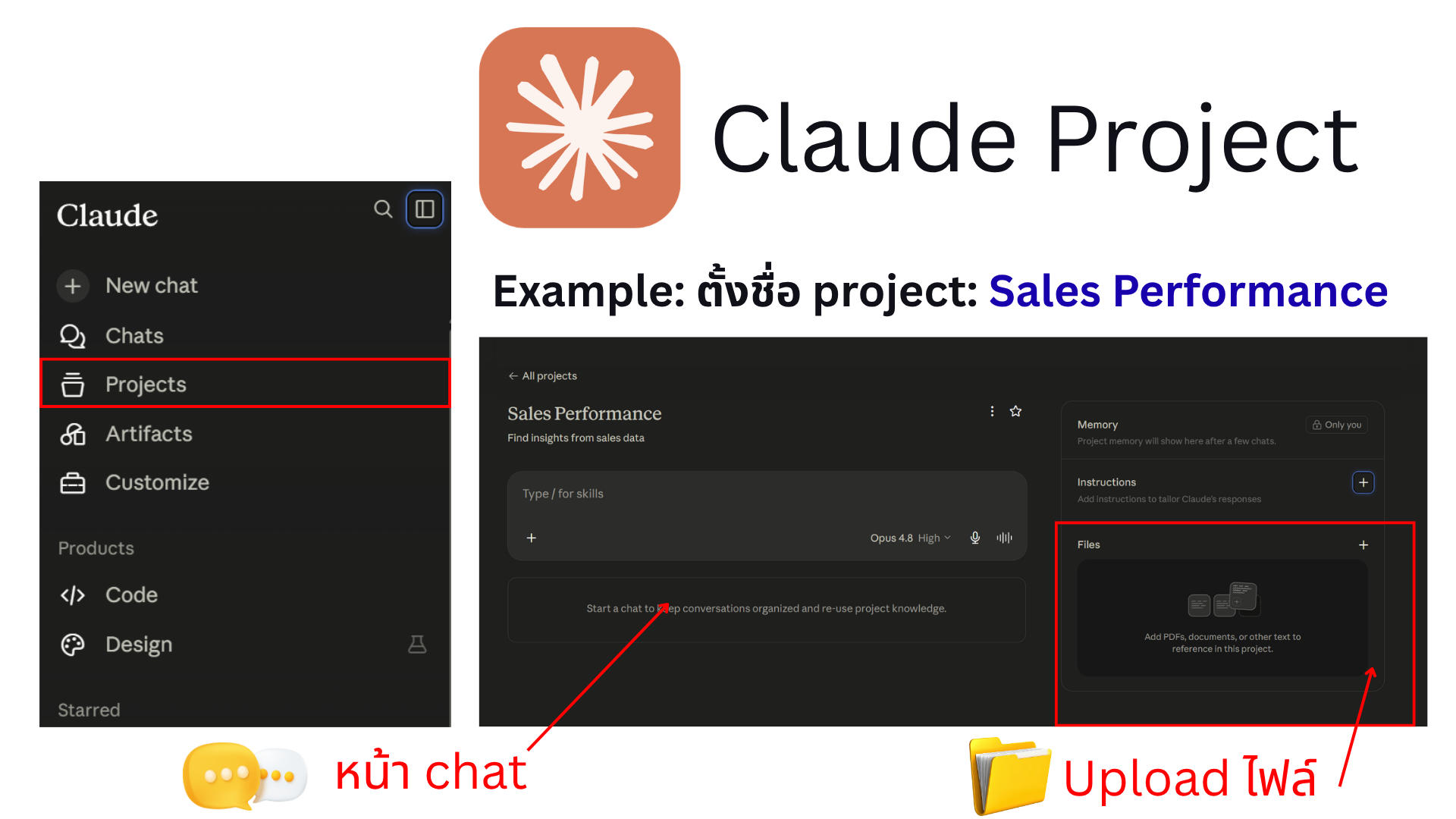
ปรับแต่ง Context — Claude (Projects)

หลักการเดียวกันทุกค่าย: สร้าง "พื้นที่ของงาน" → ตั้ง Instructions + Upload Knowledge ไว้ครั้งเดียว — แชตใหม่ก็มี context นั้นทุกครั้ง

Claude Projects

Claude → Projects — ตั้ง Instructions + Memory + Upload Files ในโปรเจกต์

1
Project instructionsตั้งบทบาท/กติกา/โทน ของงานนี้
2
Add files / Knowledgeอัปไฟล์อ้างอิงไว้ในโปรเจกต์ — ใช้ซ้ำทุกแชต
🔑 มองหา 2 อย่างนี้เสมอ: ช่อง Instructions + ปุ่ม Upload ไฟล์ความรู้
CH1 · ยุค 2 · ของจริง ②

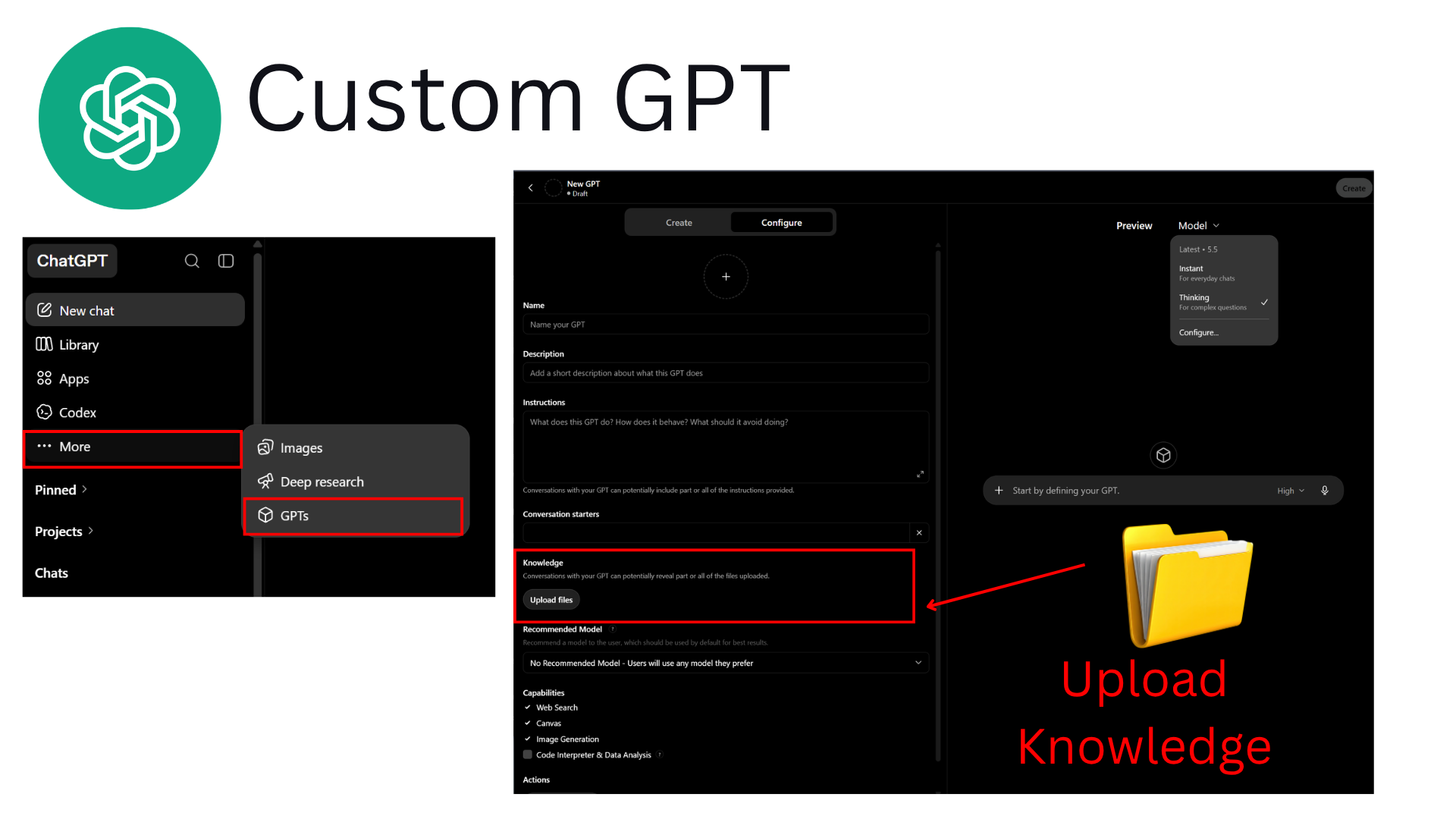
ปรับแต่ง Context — ChatGPT (Custom GPT)

โครงเดียวกับ Claude เป๊ะ — แค่คนละชื่อเมนู · เข้าที่ More → GPTs → Create

ChatGPT Custom GPT

ChatGPT → Custom GPT (More → GPTs) — Instructions + Upload Knowledge

1
Instructionsช่องตั้งบทบาท/วิธีตอบ เหมือน Claude
2
Knowledge — Upload filesแนบไฟล์อ้างอิงไว้ใน GPT ตัวนี้
🔑 เห็นไหม — Instructions + Upload เหมือนกันทุกค่าย
CH1 · ยุค 2 · ของจริง ③

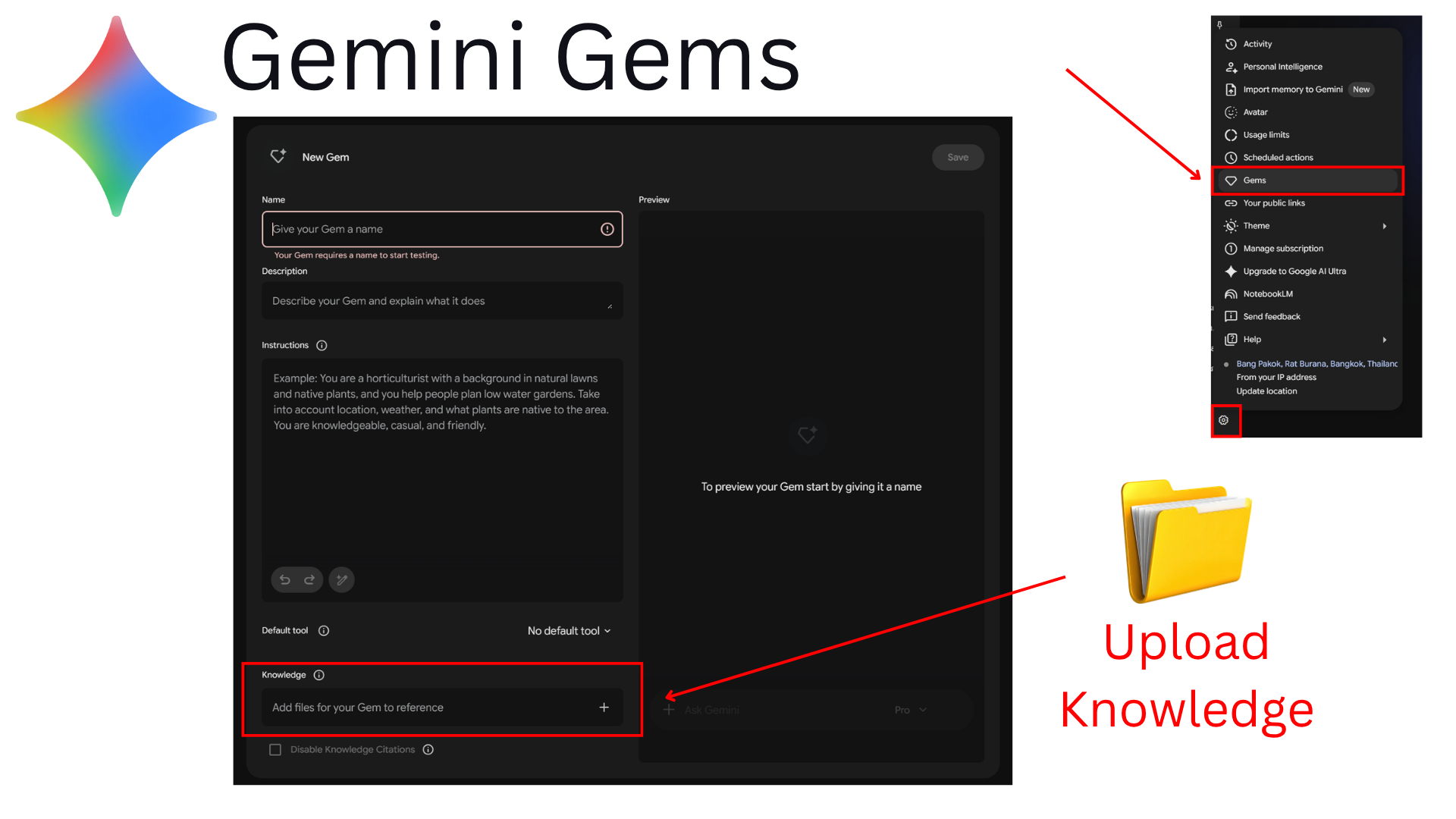
ปรับแต่ง Context — Gemini (Gems)

ค่าย Google ก็แนวคิดเดียวกัน — สร้าง Gem แล้วตั้ง Instructions + แนบไฟล์อ้างอิง

Gemini Gems

Gemini → Gems — Instructions + Knowledge (Add files to reference)

1
Instructionsบอก Gem ว่าเป็นใคร ทำอะไร
2
KnowledgeAdd files to reference — แนบไฟล์ความรู้
🔑 โครงเดิม — เรียนที่เดียว ย้ายค่ายไหนก็เป็น
CH1 · ยุค 2 · ของจริง ④

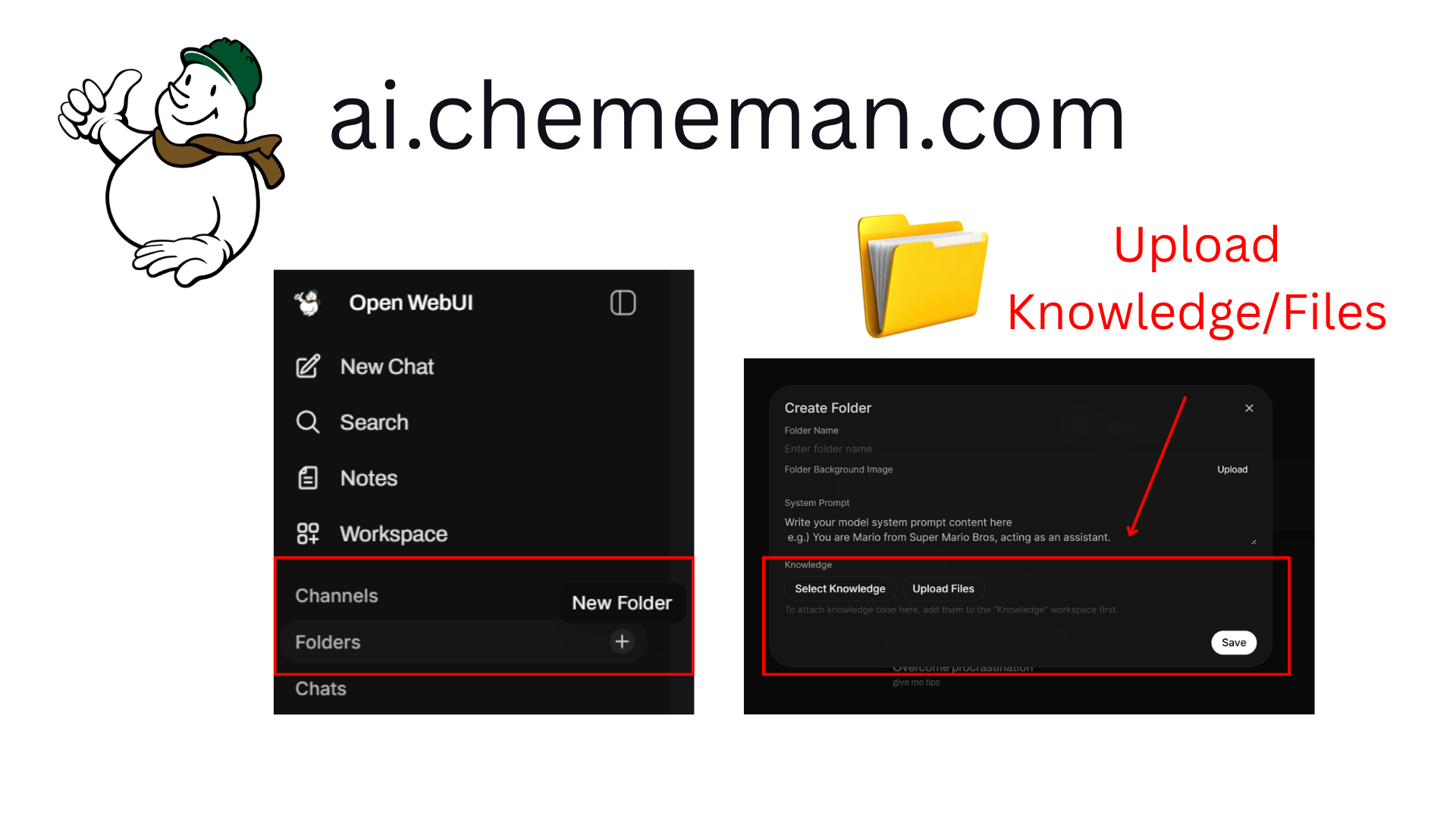
ปรับแต่ง Context — ai.chememan.com (ของเราเอง)

ไม่ต้องพึ่งเครื่องมือนอก — ai.chememan.com ของบริษัทเราก็ตั้ง System Prompt + Knowledge ได้ ใช้ซ้ำทั้งทีม

ai.chememan.com Open WebUI

ai.chememan.com (Open WebUI) → Folders — ตั้ง System Prompt + Upload Knowledge

1
สร้าง Folder= "พื้นที่ของงาน" เหมือน Project/GPT/Gem
2
System Prompt + Knowledgeตั้งบทบาท + อัปไฟล์ความรู้ของทีม
🏢 ของเราเองก็ทำได้ — ใช้ซ้ำทั้งทีม ไม่ต้องพึ่งเครื่องมือนอก
CH1 · ยุค 2 (ต่อ)

สมองใหญ่ขึ้น → ยัดไฟล์ได้เยอะ แต่ต้อง optimize

ยุค 2 = สมอง (context) โตขึ้นมาก เลยใส่ข้อมูลจริงได้เยอะ — แต่ ใหญ่ ≠ ใช้ได้เต็ม จึงต้องเลือกว่า AI ควรรู้อะไร

🧪 CONTEXT LAB — ยัดของเข้าสมอง แล้วดูคุณภาพ

สมองขนาด 200K token — คลิกเลือกว่าจะใส่อะไรเข้าสมองบ้าง แล้วดูพื้นที่ + คุณภาพการ retrieve

0%
0K / 200Kดีเยี่ยม ~95%

💡 ตัวเลขเป็นสัดส่วนจำลองเพื่อให้เห็นหลักการ — ของจริงดูได้จากมิเตอร์ context ในเครื่องมือ agent ของคุณ

📈 สมองโตขึ้น — แต่ใหญ่ ≠ ใช้ได้เต็ม
  • 🧠 ยุคแรก ~4K → ปัจจุบัน 200K–1M token (จากครึ่งหน้า → หนังสือหลายเล่ม)
  • 📉 256K ดึงข้อมูลกลับ ~93% · โหมด 1M เหลือ ~76% — ยิ่งยัดเยอะ ยิ่งหาเจอยาก
🔑 จึงต้อง optimize context — เลือกใส่เฉพาะสิ่งที่ AI ควรรู้เพื่อทำงานนี้ ไม่ใช่ยัดทุกอย่าง (หัวใจของยุค 2 → ต่อยอดเป็นไฟล์ "AI ควรรู้อะไร" ในยุค 3)
🐧 BESTIES ยัด 4 ไฟล์ + อีเมล 6 ฉบับในแชทเดียวทั้งเช้า → ท้าย ๆ AI สับสนเลขสัปดาห์ — ไม่ใช่ AI โง่ลง แต่สมองล้น
CH1 · ยุคที่ 3

ยุคที่ 3 — Harness → AI ทำงานจบเองได้

Harness = เตรียม "สภาพแวดล้อม" รอบ AI ตัวเดิม (ไฟล์จริง · ระบบจริง · กติกาความปลอดภัย) → จาก "ตอบทีละคำถาม" กลายเป็น ทำงานทั้งงานจนจบเอง = Agent

🔍 ยุค 1 Prompt🗄️ ยุค 2 Context🛠️ ยุค 3 Harness ◀ เราอยู่นี่
🔑 จุดเปลี่ยนของยุคนี้: AI ไม่ได้แค่ตอบให้เราไปทำต่อ — แต่ ลงมือทำทั้งงานจนจบเอง แล้วค่อยส่งให้เราตรวจรับ

AI เก่งขึ้นปีละนิด
แต่ harness ที่ดี ทำให้ AI ตัวเดิม
มีประโยชน์ขึ้นสิบเท่า

— นี่คือเหตุผลที่หลักสูตรนี้สอน "วิธีคิดเรื่อง harness" ไม่ใช่เครื่องมือ X เวอร์ชันล่าสุด: เครื่องมือเปลี่ยนทุกไตรมาส แต่โครงนี้นิ่ง

ห้องทำงานของ AI agent
🧰 "เติมสภาพแวดล้อม" ให้ AI มีอะไรบ้าง

= โครงของบทที่เหลือทั้งหลักสูตร

🦾
Tools = Connectors = MCP — มือเท้า + ต่อระบบภายนอก (อ่าน/เขียนไฟล์ · ค้นเว็บ · อีเมล/ปฏิทิน/ฐานข้อมูล) คำต่างกัน แต่คือสิ่งเดียวกัน
บท 2-3
📦
Skills & Plugins — แพ็กทักษะ/ขั้นตอนเป็นไฟล์ ใช้ซ้ำ-แชร์ · มัดหลาย skill เป็น Plugin
บท 4
👥
Subagents & Teams — แบ่งงานให้ผู้เชี่ยวชาญหลายตัวทำขนาน
บท 5
Schedule / Automation — ตั้งเวลาให้ agent ทำงานเอง (เช่น ทุกจันทร์ 10:00)
บท 5

Now go delegate something.

ความรู้วันนี้มีอายุ ~2 สัปดาห์ถ้าไม่ใช้ — เริ่มพรุ่งนี้จากงานที่ "เจ็บบ่อยสุด" 1 งาน

🎮 LAB ในสไลด์นี้ — กลับมาเล่นทบทวนได้เสมอ
Besties

น้อง Besties ไปต่อแล้ว — ตาคุณแล้ว 🚀

📑 Course Outline — คลิกเพื่อข้ามไป

Opening
1 · Agent Anatomy
2 · Building AI Agents
3 · MCP / Tools / Connectors
4 · Skills
5 · Scale
6 · บทสรุปการเดินทางของ Besties
🏗️ Build-Along
7 · AI Agent Workflow Workshop
ภาคผนวก · วิวัฒนาการของ AI
Capstone & Wrap
file
SPEAKER NOTE
01 / 102
เลื่อนสไลด์ · outline O · speaker notes N